Bebaskan ruang di Android TV Anda —
dan nonaktifkan bloatware
Gratis dipakai · Tanpa root · Tanpa iklan · Tanpa akun
Semuanya gratis kecuali satu hal: menonaktifkan atau menghapus aplikasi sistem di Debloat adalah pembelian sekali bayar di Google Play — tanpa langganan.
Trimo adalah pembersih penyimpanan yang dibuat untuk Android TV dan Google TV. Trimo menunjukkan persis ke mana ruang penyimpanan terpakai, membersihkan file sampah dan cache aplikasi, membantu mencopot aplikasi yang tak lagi dipakai, dan menonaktifkan aplikasi bawaan yang tak pernah Anda buka — secara reversibel, tanpa root dan tanpa komputer. Trimo berjalan di TV dan dikendalikan dengan remote.
Dapatkan di Google PlayBagaimana cara mengosongkan penyimpanan Android TV yang penuh?
Ukur dulu, lalu hapus yang tidak Anda pakai. Banyak Android TV dan TV box hanya berpenyimpanan 8 GB, dan aplikasi, cache, serta file unduhan cepat memenuhinya. Layar Rincian di Trimo menunjukkan ke mana ruang terpakai — aplikasi Anda, aplikasi sistem, file dan media, serta sistem operasi — diukur langsung di perangkat, bukan perkiraan. Dari sana Anda bisa menghapus file sampah, mencopot aplikasi yang tak lagi dipakai, dan menonaktifkan aplikasi bawaan yang tak pernah dibuka. Tanpa root, tanpa PC, dan tanpa aplikasi ponsel: semuanya dilakukan dengan remote TV.
Bersihkan TV Anda dalam tiga langkah
Buka Trimo, lihat, putuskan, konfirmasi. Tidak ada yang diubah di TV sebelum Anda menekan tombol konfirmasi pada sebuah bagian. Panduan penyiapan lengkap.
01
Lihat Rincian
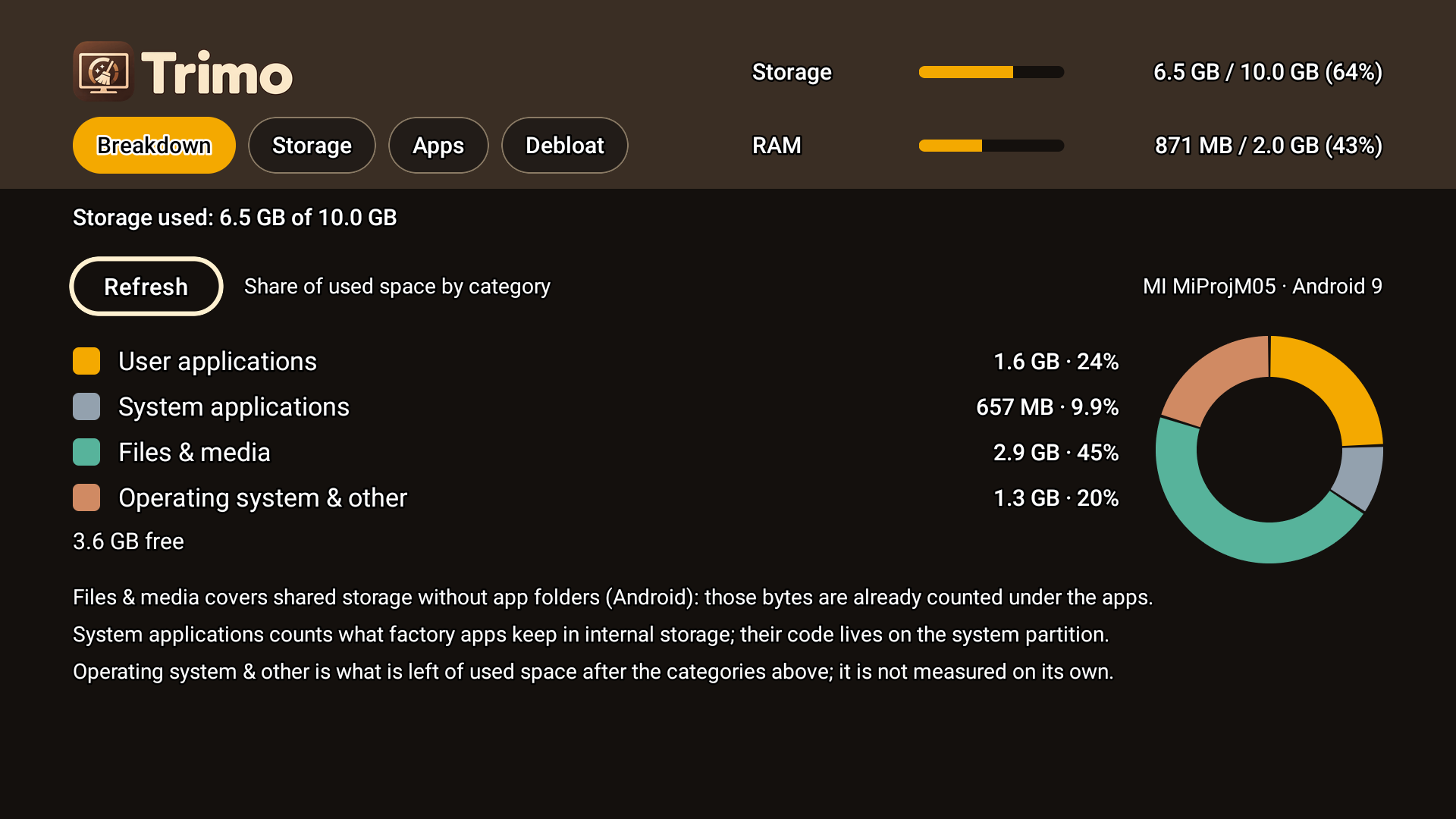
Trimo terbuka dengan diagram cincin ruang terpakai per kategori, yang diukur di TV Anda.
02
Bersihkan file dan aplikasi
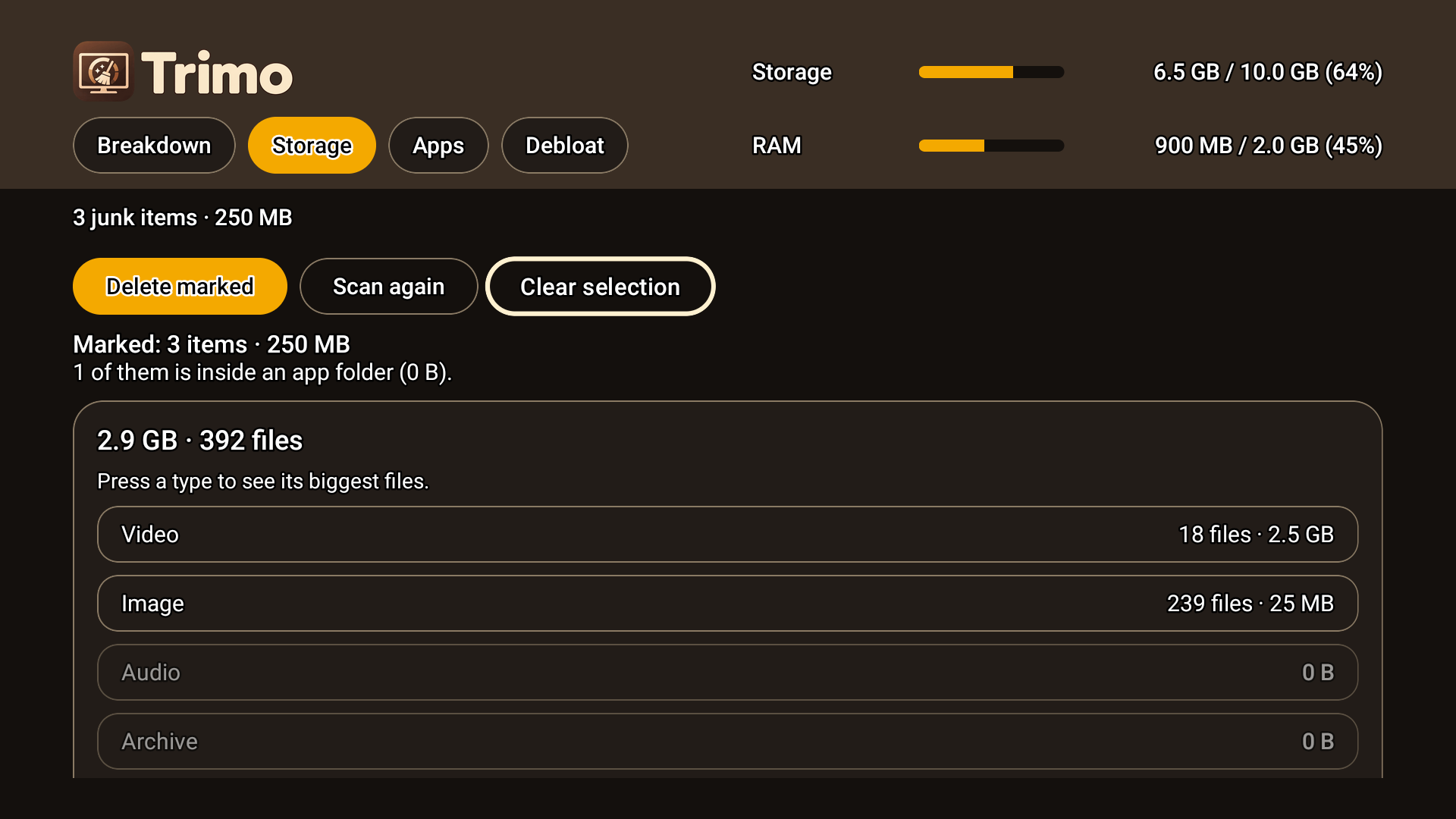
Pindai file sampah, telusuri file terbesar menurut jenis, dan pilih aplikasi yang akan dicopot. Tidak ada yang dihapus sebelum Anda konfirmasi.
03
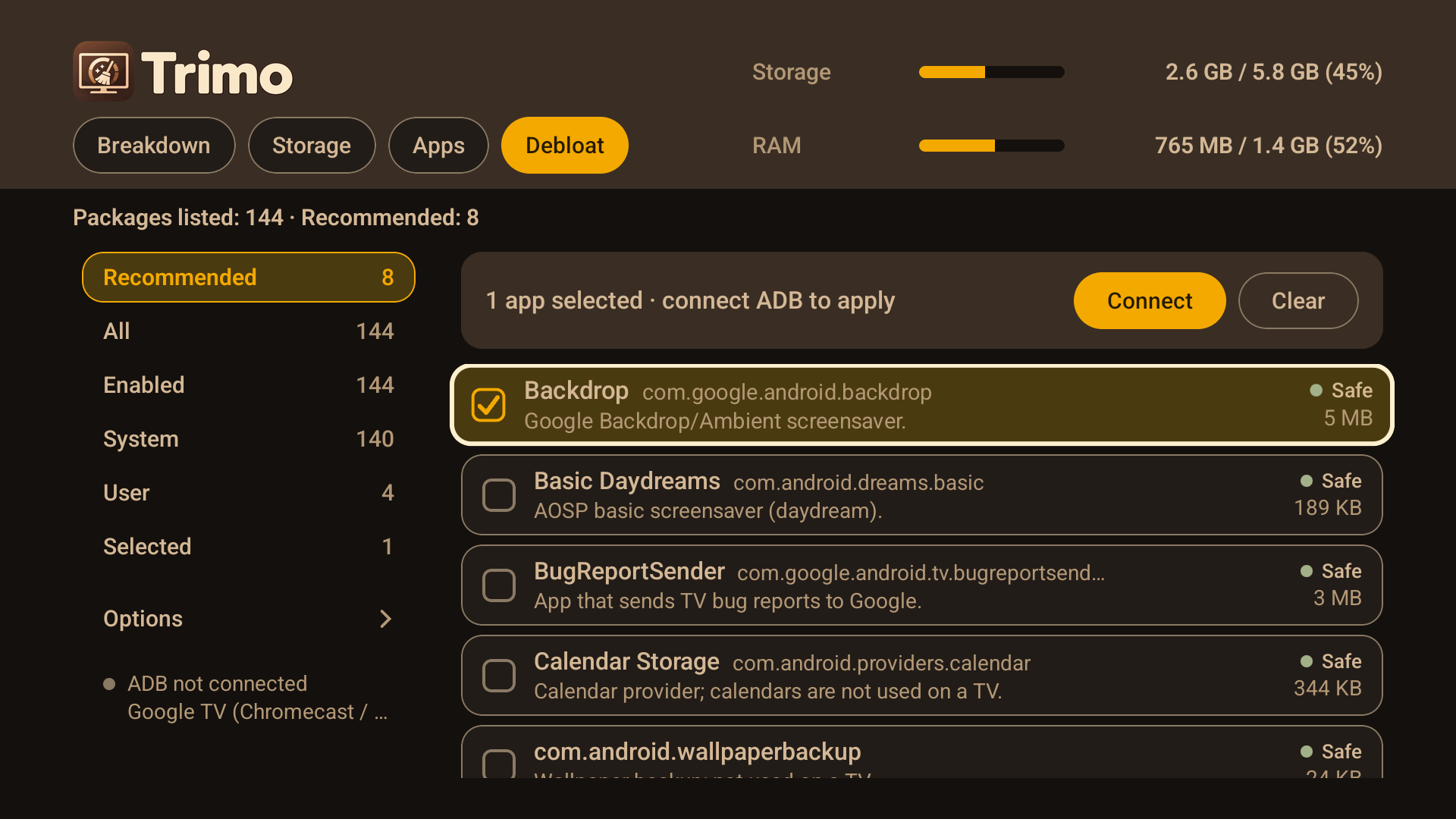
Debloat, bisa dipulihkan
Pilih aplikasi bawaan yang direkomendasikan lalu nonaktifkan. Tekan Simpan perubahan dalam 15 detik atau TV akan mengembalikannya; Urungkan semua perubahan memulihkan semuanya.
Lima layar, masing-masing satu tugas
Rincian mengukur penyimpanan terpakai per kategori dan menampilkan ruang kosong di samping pengukur Penyimpanan dan RAM di header. Layar ini hanya mengukur dan tidak mengubah apa pun. Jika sebuah kategori tidak bisa diukur, Trimo menulis “Tidak terukur”, bukan menebak.
Penyimpanan memindai penyimpanan bersama, mengelompokkan sampah yang aman dihapus — log, folder kosong, dan file penginstal lama di Unduhan — dan memungkinkan Anda menelusuri dari jenis file hingga file tunggal, mulai dari yang terbesar. Foto, video, dan musik tidak pernah disarankan otomatis; Anda tetap bisa menandainya sendiri. File yang ditandai baru dihapus setelah konfirmasi yang menyatakan file terhapus tidak dapat dipulihkan.
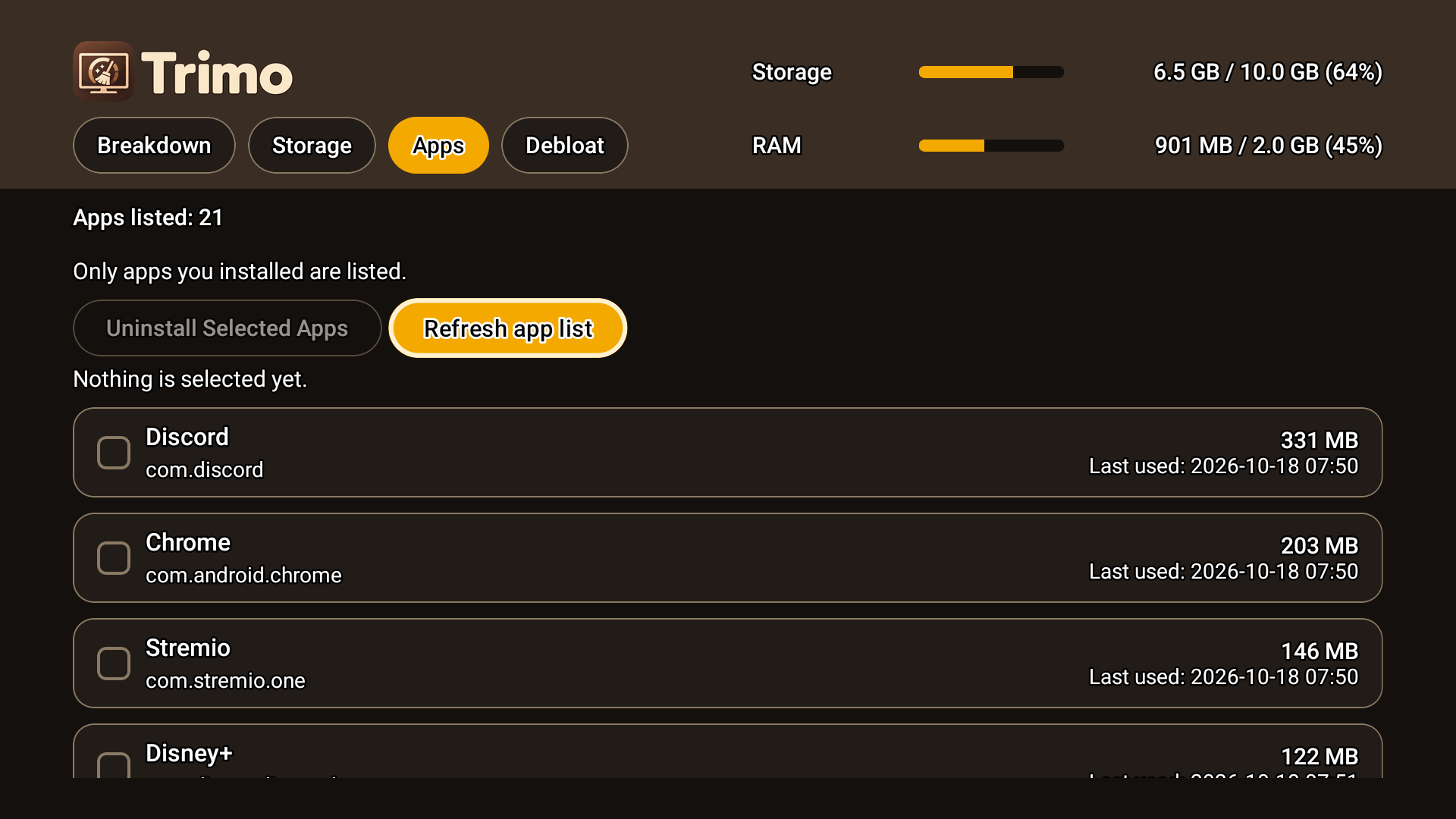
Aplikasi hanya menampilkan aplikasi yang Anda instal, lengkap dengan ukuran data, cache, dan APK serta tanggal terakhir dipakai bila dilaporkan TV. Pilih yang ingin dihapus dan dialog copot bawaan Android terbuka untuk masing-masing, jadi Trimo tidak pernah menghapus aplikasi sendiri. Debloat membaca setiap paket terinstal, menjelaskan fungsinya, menilainya Aman, Terserah Anda, Biarkan, atau Dilindungi, lalu menonaktifkan atau menghapus yang Anda pilih untuk pengguna saat ini.
Cache membersihkan file cache semua aplikasi di TV dalam satu langkah. Akun, setelan, dan data aplikasi tetap ada, dan aplikasi membangun ulang cache-nya saat Anda memakainya. Trimo mengukur ruang yang dibebaskan setelahnya dan tidak pernah menjanjikan angka. Layar ini memerlukan persetujuan Debugging USB sekali saja yang sama seperti Debloat.
| Apa itu | Pembersih penyimpanan dan pengelola aplikasi sistem untuk Android TV dan Google TV |
|---|---|
| Platform | Android TV atau Google TV dengan Android 5.0 atau lebih baru; aksi Debloat memerlukan Android 8 atau lebih baru |
| Kendali | Hanya remote TV (D-pad) — tanpa aplikasi ponsel, keyboard, atau komputer |
| Pembersihan | File sampah, file yang Anda tandai sendiri, aplikasi pilihan Anda, dan cache aplikasi |
| Debloat | Nonaktifkan atau hapus aplikasi bawaan untuk pengguna saat ini; reversibel, dengan jurnal dan Urungkan semua perubahan |
| Harga | Gratis; menonaktifkan atau menghapus aplikasi sistem adalah pembelian sekali bayar di Google Play (tanpa langganan) |
| Privasi | Tanpa akun, tanpa iklan; hanya statistik penggunaan anonim |
| Bahasa | 10: English, Español, Português, हिन्दी, العربية, Русский, Deutsch, Français, Bahasa Indonesia, Türkçe |
| Tidak termasuk | Tanpa RAM booster, tanpa penghentian proses, tanpa klaim “peningkat kecepatan”, tanpa root |
Fitur unggulan
Angka yang jujur
Setiap ukuran dan persentase dibaca dari TV. Jika sesuatu tidak bisa diukur, Trimo menulis “Tidak terukur”.
Debloat yang bisa dipulihkan
Setiap perubahan dicatat di jurnal sebelum dijalankan, diverifikasi sesudahnya, dan bisa diurungkan dengan Pulihkan atau Urungkan semua perubahan.
Aplikasi terlindungi
Layar beranda, keyboard, Setelan, Trimo sendiri, dan layanan inti merek TV ternama dilindungi dan tidak bisa dinonaktifkan.
Dibuat untuk remote
Setiap layar dirancang untuk D-pad dan nyaman dibaca dari sofa. Tidak perlu mouse, keyboard, atau ponsel.
Privat sejak desain
Tanpa akun, iklan, atau pelacakan iklan. Hanya statistik penggunaan anonim yang dikirim; koneksi debug mengarah ke layanan milik TV di 127.0.0.1.
10 bahasa aplikasi
Antarmuka mengikuti bahasa TV. Bahasa lain menampilkan English. Situs web ini tersedia dalam sepuluh bahasa yang sama.
Cara Debloat tetap aman
Trimo tidak pernah memakai root, tidak pernah mem-flash apa pun, dan tidak pernah menghapus file sistem. Trimo hanya mengubah status sebuah paket untuk pengguna saat ini, dengan perintah paket bawaan Android.
Daftar terlindungi
Beranda, keyboard, Setelan, Trimo, dan layanan inti merek TV ternama tidak bisa dipilih.
Konfirmasi dulu
Setiap penonaktifan atau penghapusan meminta konfirmasi, dan fokus dimulai pada Batal.
Jurnal dan 15 detik
Setiap perubahan dijurnalkan sebelum dijalankan. Sesudahnya Anda punya 15 detik untuk menekan Simpan perubahan — jika tidak, TV mengembalikannya.
Urungkan semua
Pulihkan satu aplikasi atau tekan Urungkan semua perubahan untuk mengaktifkan kembali semua yang diubah Trimo.
Perangkat yang didukung
Sisi Android TV
Android TV atau Google TV dengan Android 5.0 atau lebih baru — TV box, smart TV, atau stik streaming, misalnya dari Xiaomi, TCL, Sony, Philips, Hisense, atau NVIDIA. Trimo mengenali layanan sistem terlindungi dari merek-merek ini.
Persyaratan Debloat
Aksi Debloat memerlukan Android 8 atau lebih baru dan Debugging USB yang diaktifkan di Opsi developer. Pada versi lebih lama, daftar paket hanya bisa dibaca.
Akses penyimpanan
Android 6 hingga 10 meminta akses penyimpanan lewat dialog sistem. Android 11 dan yang lebih baru memakai setelan “Akses ke semua file”, yang dibukakan Trimo untuk Anda.
Bukan target
Ponsel dan tablet bukan target: Trimo dibuat untuk antarmuka TV dan remote.
Tangkapan layar
Pertanyaan yang sering diajukan
Bagaimana cara mengosongkan penyimpanan Android TV saya?
Buka Rincian di Trimo untuk melihat apa yang memakai ruang, lalu gunakan Penyimpanan untuk menghapus sampah dan file besar yang tak dibutuhkan, Aplikasi untuk mencopot aplikasi tak terpakai, Cache untuk membersihkan cache aplikasi, dan Debloat untuk menonaktifkan aplikasi bawaan. Setiap langkah meminta konfirmasi.
Apakah Trimo gratis?
Ya, kecuali satu hal. Mengukur, memindai, menghapus file, mencopot aplikasi, Pulihkan, dan Urungkan gratis. Menonaktifkan atau menghapus aplikasi sistem di Debloat adalah pembelian sekali bayar di Google Play — tanpa langganan.
Apakah saya perlu root atau komputer?
Tidak. Trimo berjalan di TV. Untuk Debloat dan Cache, Anda mengaktifkan Debugging USB sekali di Opsi developer dan menyetujui permintaan di TV; Trimo lalu berkomunikasi dengan layanan debug milik TV di 127.0.0.1. Tanpa komputer atau kabel.
Amankah menonaktifkan aplikasi sistem?
Trimo hanya menawarkan perubahan yang bisa dipulihkan: aplikasi terlindungi tidak bisa dipilih, setiap aksi perlu konfirmasi, setiap perubahan dijurnalkan, dan Anda punya 15 detik untuk mengembalikannya. Tetap saja, nonaktifkan hanya yang Anda pahami — penilaian Aman, Terserah Anda, Biarkan, dan Dilindungi menunjukkan seberapa berisiko tiap aplikasi.
Apakah Trimo membuat TV saya lebih cepat?
Trimo tidak mengklaim mempercepat TV Anda: Trimo tidak menghentikan aplikasi, mematikan proses, atau membebaskan RAM. Membebaskan penyimpanan membantu saat TV hampir penuh, dan menonaktifkan aplikasi bawaan yang tak pernah dipakai mengurangi kekacauan.
Apakah foto atau video saya dihapus?
Tidak pernah otomatis. Pemindaian sampah tidak menyarankan file media. Di penjelajah file Anda bisa menandai file apa pun sendiri, dan penghapusan baru berjalan setelah konfirmasi yang memperingatkan bahwa file terhapus tidak dapat dipulihkan.
Izin apa yang dibutuhkan Trimo, dan mengapa?
Akses penyimpanan untuk memindai dan menghapus file yang Anda tandai, Akses penggunaan untuk ukuran aplikasi dan tanggal terakhir dipakai, daftar aplikasi terinstal untuk Aplikasi dan Debloat, permintaan copot sistem, dan Internet untuk menjangkau layanan debug milik TV di 127.0.0.1 serta mengirim statistik penggunaan anonim. Izin penagihan berasal dari pustaka Google Play Billing. Detailnya ada di kebijakan privasi.
Data apa yang dikumpulkan Trimo?
Hanya statistik penggunaan anonim, dikirim melalui Google Analytics for Firebase: layar dan fitur apa yang dipakai, jumlah, rentang ukuran, dan apakah suatu tindakan berhasil. Tidak pernah nama file, nama aplikasi, atau data pribadi, dan ID iklan tidak dikumpulkan. Tanpa akun dan iklan, dan Google Play menangani pembelian sekali bayar. Lihat kebijakan privasi.
Apakah Trimo berfungsi tanpa internet?
Ya. Pemindaian, pembersihan, dan debloat semuanya berjalan offline. Statistik penggunaan anonim hanya dikirim saat ada koneksi; Google Play hanya perlu koneksi untuk mengonfirmasi pembelian. Izin Internet juga dipakai untuk layanan debug milik TV di 127.0.0.1.
Bagaimana cara mengaktifkan Debugging USB di TV saya?
Setelan → Preferensi Perangkat → Tentang → tekan Build 7 kali, lalu Setelan → Opsi developer → aktifkan Debugging USB. Di layar Debloat atau Cache Trimo, tekan Hubungkan dan pilih “Selalu izinkan” di TV. Lihat panduan penyiapan.
Bisakah saya mengurungkan perubahan Debloat?
Ya. Pulihkan mengaktifkan kembali satu aplikasi dan Urungkan semua perubahan mengaktifkan kembali semua yang diubah Trimo, memakai jurnalnya. Setelah setiap aksi Anda juga punya 15 detik untuk mengembalikannya.
Mengapa beberapa aplikasi bertanda Dilindungi?
Aplikasi itu diperlukan untuk menyalakan TV, menampilkan layar beranda, membuka Setelan, atau berpindah input. Trimo tidak mengizinkan Anda menonaktifkannya.
Perangkat apa saja yang didukung?
Perangkat Android TV dan Google TV dengan Android 5.0 atau lebih baru; aksi Debloat memerlukan Android 8 atau lebih baru. Trimo telah diuji pada Xiaomi Mi Box (Android 9) dan emulator TV Android 14. Perangkat lain seharusnya berfungsi tetapi belum semuanya diuji.
Bahasa apa saja yang didukung Trimo?
Antarmuka mengikuti bahasa TV: English, Español, Português, हिन्दी, العربية, Русский, Deutsch, Français, Bahasa Indonesia, dan Türkçe. Bahasa lain menampilkan English.
Terakhir diperbarui: 2026-10-30 · Versi aplikasi 1.0.0.