Libera espacio en tu Android TV —
y desactiva el bloatware
Uso gratuito · Sin root · Sin anuncios · Sin cuentas
Todo es gratis salvo una cosa: desactivar o quitar apps del sistema en Debloat es una compra única en Google Play, sin suscripción.
Trimo es un limpiador de almacenamiento creado para Android TV y Google TV. Muestra exactamente dónde se fue el espacio, elimina archivos basura y cachés de apps, te ayuda a desinstalar las apps que ya no usas y desactiva las apps preinstaladas que nunca abres, de forma reversible, sin root y sin ordenador. Se ejecuta en el televisor y se controla con el mando a distancia.
Disponible en Google Play¿Cómo liberar espacio de almacenamiento en un Android TV?
Primero mide y después quita lo que no uses. Muchos televisores y TV box con Android traen tan solo 8 GB, y las apps, las cachés y los archivos descargados lo llenan enseguida. La pantalla Desglose de Trimo muestra dónde se fue el espacio (tus apps, las apps del sistema, los archivos y multimedia, y el sistema operativo), medido en el dispositivo y no estimado. Desde ahí puedes borrar archivos basura, desinstalar apps que ya no usas y desactivar las apps preinstaladas que nunca abres. No hace falta root, ni PC, ni una app en el móvil: todo se hace con el mando del televisor.
Limpia tu televisor en tres pasos
Abre Trimo, mira, decide y confirma. No se cambia nada en el televisor hasta que pulsas el botón de confirmación de una sección. Guía de configuración completa.
01
Mira el Desglose
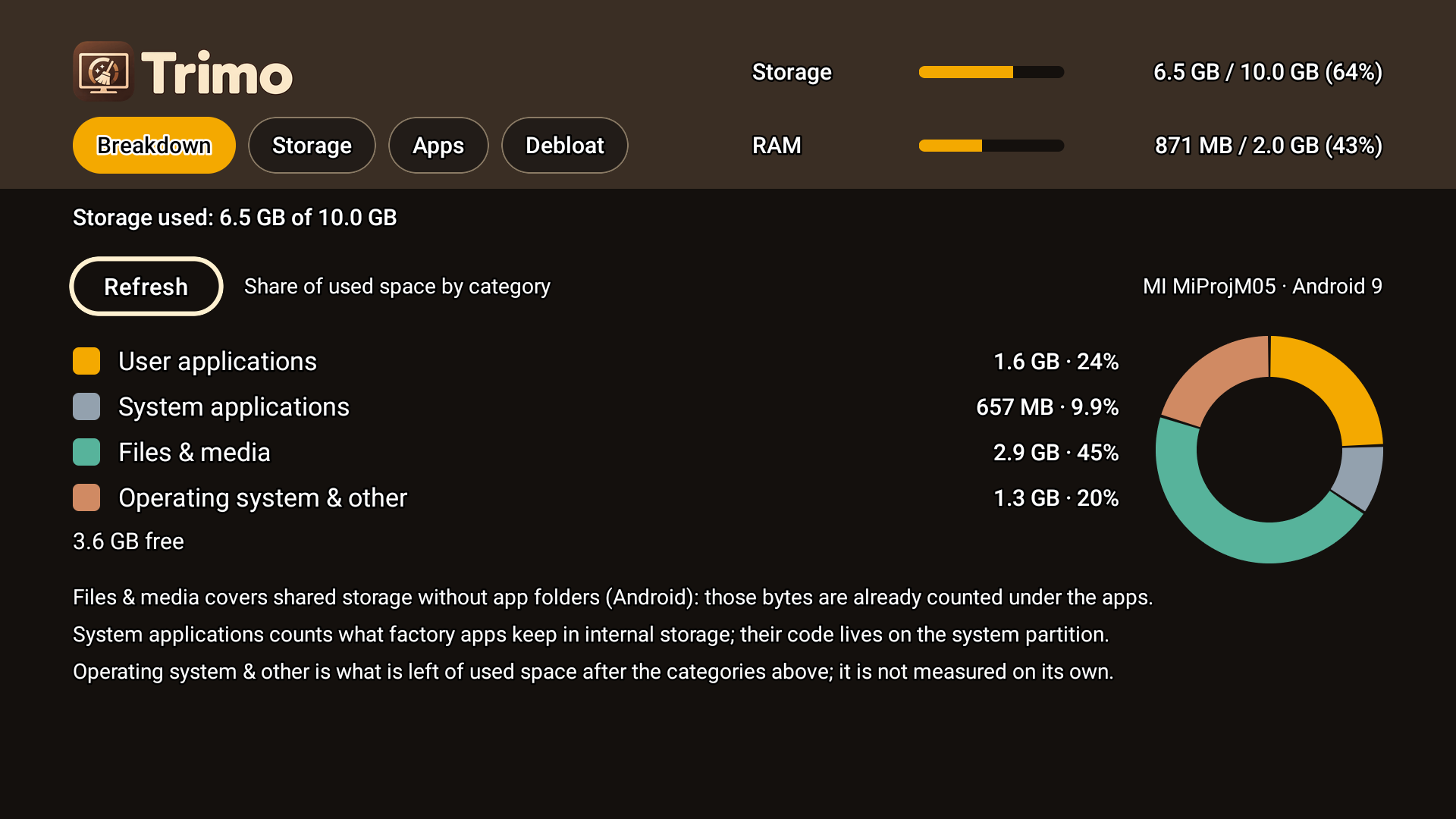
Trimo se abre con un gráfico de anillo del espacio usado por categoría, medido en tu televisor.
02
Limpia archivos y apps
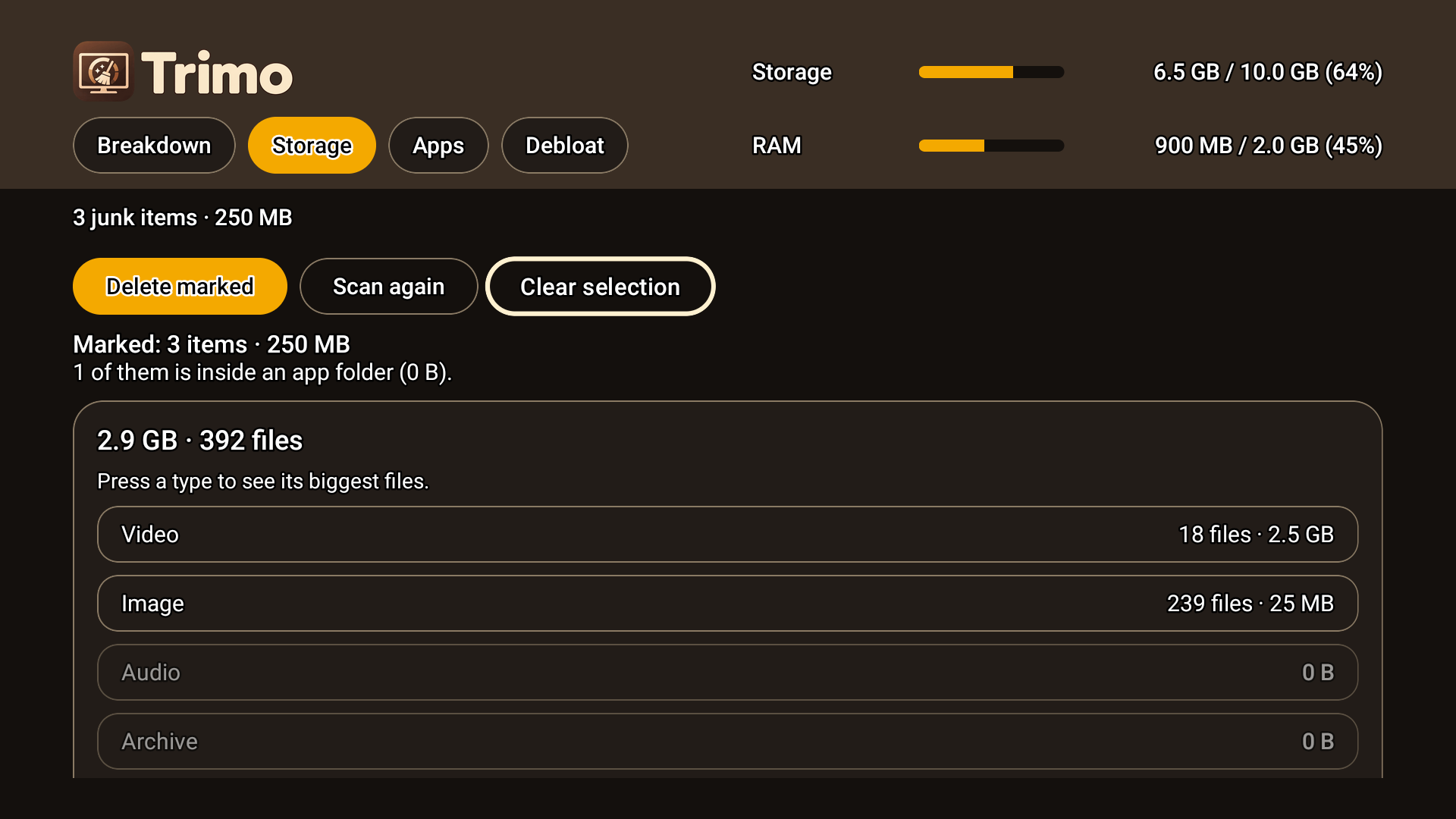
Analiza la basura, explora los archivos más grandes por tipo y elige las apps que quieres desinstalar. No se borra nada antes de que confirmes.
03
Debloat, de forma reversible
Selecciona las apps preinstaladas recomendadas y desactívalas. Mantén el resultado en 15 segundos o el televisor lo revierte; Deshacer todos los cambios lo devuelve todo.
Cinco pantallas, una tarea cada una
Desglose mide el almacenamiento usado por categoría y muestra el espacio libre junto a los indicadores de Espacio y RAM de la cabecera. Solo mide y nunca toca nada. Cuando una categoría no se puede medir, Trimo escribe “Sin medir” en lugar de adivinar.
Almacenamiento analiza el almacenamiento compartido, agrupa la basura que se puede quitar sin riesgo (registros, carpetas vacías e instaladores antiguos en Descargas) y te deja ir desde un tipo de archivo hasta cada archivo, del más grande al más pequeño. Las fotos, los vídeos y la música nunca se sugieren automáticamente; aun así, puedes marcarlos a mano. Los archivos marcados solo se borran tras una confirmación que avisa de que los archivos borrados no se pueden recuperar.
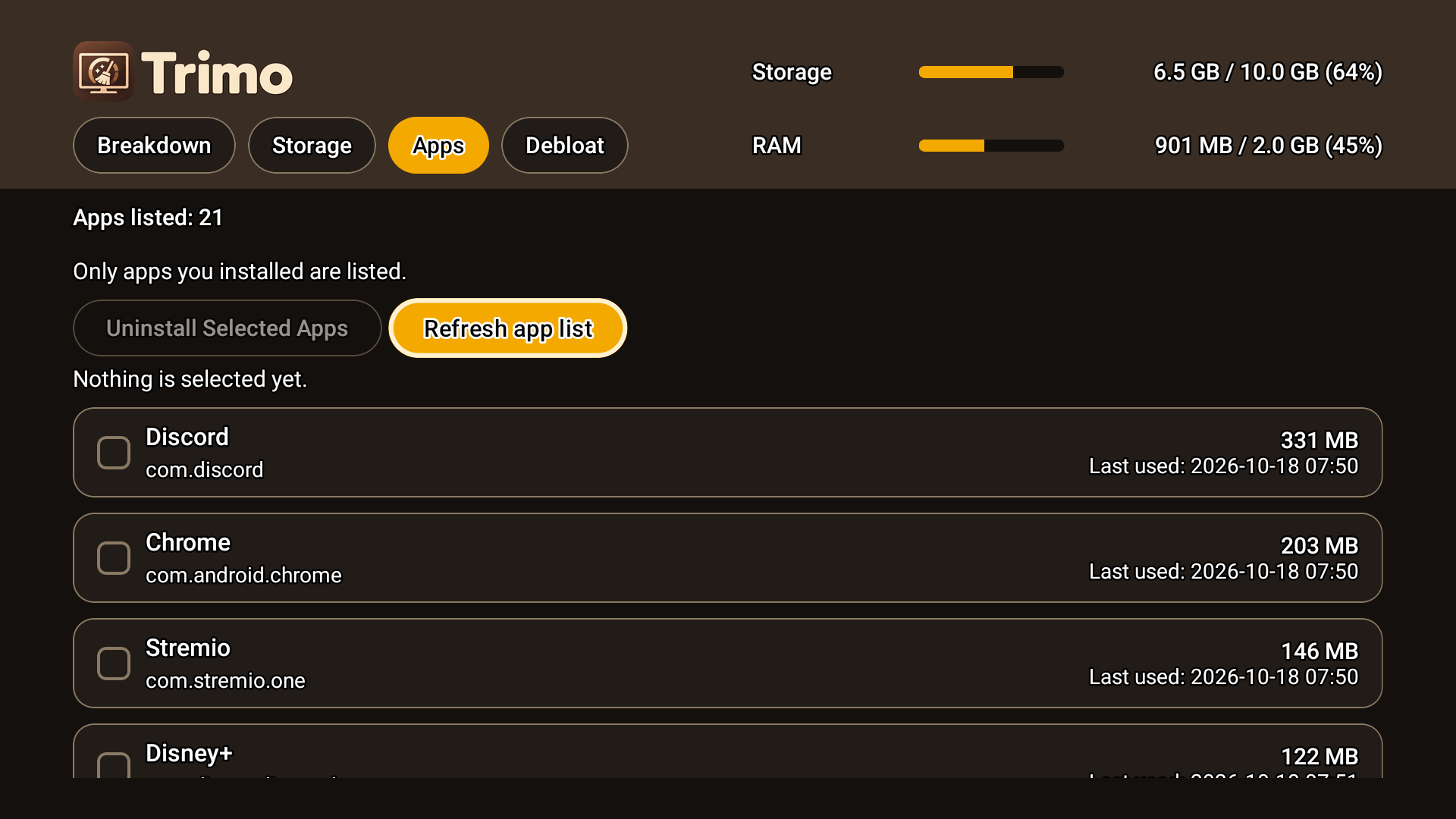
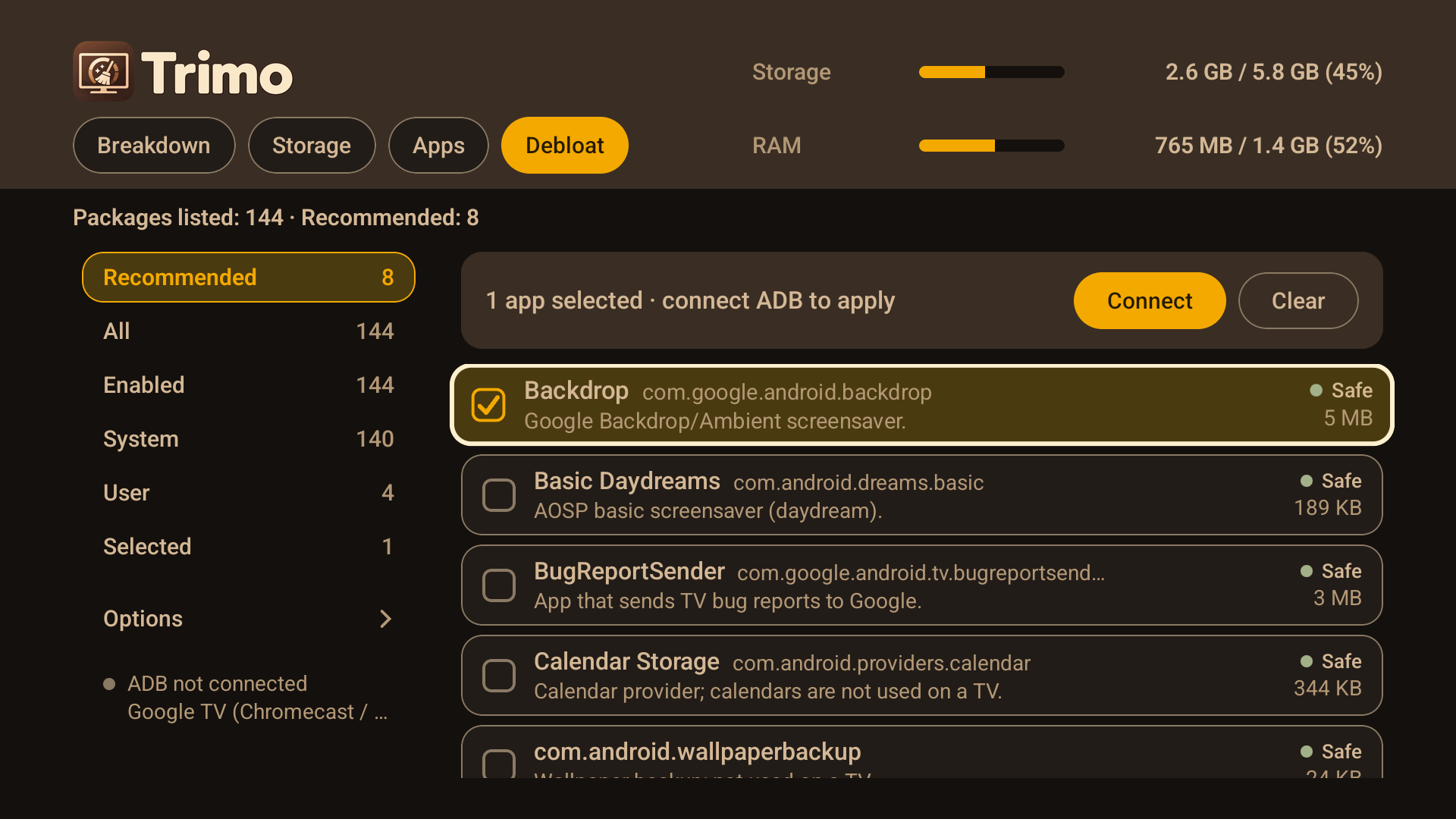
Apps muestra solo las apps que instalaste, con el tamaño de datos, caché y APK y la fecha de último uso cuando el televisor la informa. Selecciona las que quieres quitar y se abre el diálogo de desinstalación del propio Android para cada una, así que Trimo nunca elimina una app por sí solo. Debloat lee cada paquete instalado, explica qué es, lo clasifica como Segura, Tú decides, Conservar o Protegida, y desactiva o quita los que elijas para el usuario actual.
Caché borra los archivos en caché de todas las apps del televisor en un solo paso. Se conservan las cuentas, los ajustes y los datos de las apps, y las apps reconstruyen su caché a medida que las usas. Trimo mide después el espacio liberado y nunca promete una cifra. Requiere la misma aprobación única de depuración por USB que Debloat.
| Qué es | Limpiador de almacenamiento y gestor de apps del sistema para Android TV y Google TV |
|---|---|
| Plataforma | Android TV o Google TV con Android 5.0 o posterior; las acciones de Debloat requieren Android 8 o posterior |
| Control | Solo con el mando del televisor (D-pad); no hace falta app en el móvil, teclado ni ordenador |
| Limpieza | Archivos basura, archivos que marcas a mano, apps que eliges y cachés de apps |
| Debloat | Desactiva o quita apps preinstaladas para el usuario actual; reversible, con registro y Deshacer todos los cambios |
| Precio | Gratis; desactivar o quitar apps del sistema es una compra única en Google Play (sin suscripción) |
| Privacidad | Sin cuentas, sin anuncios; solo estadísticas de uso anónimas |
| Idiomas | 10: English, Español, Português, हिन्दी, العربية, Русский, Deutsch, Français, Bahasa Indonesia, Türkçe |
| No incluye | Sin optimizador de RAM, sin cierre de procesos, sin promesas de “aumento de velocidad”, sin root |
Lo más destacado
Cifras honestas
Cada tamaño y porcentaje se lee del televisor. Si algo no se puede medir, Trimo dice “Sin medir”.
Debloat reversible
Cada cambio se anota en un registro antes de ejecutarse, se verifica después y se puede deshacer con Restaurar o Deshacer todos los cambios.
Apps protegidas
La pantalla de inicio, el teclado, Ajustes, el propio Trimo y los servicios esenciales de las marcas de televisores conocidas están protegidos y no se pueden desactivar.
Pensado para el mando
Cada pantalla está diseñada para el D-pad y para leerse desde el sofá. Nada requiere ratón, teclado ni móvil.
Privado por diseño
Sin cuentas, anuncios ni seguimiento publicitario. Solo se envían estadísticas de uso anónimas; la conexión de depuración va al servicio del propio televisor en 127.0.0.1.
10 idiomas en la app
La interfaz sigue el idioma del televisor. Cualquier otro idioma muestra inglés. Este sitio web está disponible en los mismos diez idiomas.
Cómo se mantiene seguro Debloat
Trimo nunca usa root, nunca flashea nada y nunca borra archivos del sistema. Solo cambia el estado de un paquete para el usuario actual, con los propios comandos de paquetes de Android.
Lista protegida
El inicio, el teclado, Ajustes, Trimo y los servicios esenciales de las marcas de televisores conocidas no se pueden seleccionar.
Confirmar primero
Cada desactivación o eliminación pide confirmación, y el foco empieza en Cancelar.
Registro y 15 segundos
Cada cambio se anota antes de ejecutarse. Después tienes 15 segundos para pulsar Mantener cambios; si no, el televisor lo revierte.
Deshacer todo
Restaura una sola app o pulsa Deshacer todos los cambios para reactivar todo lo que Trimo modificó.
Dispositivos compatibles
Lado Android TV
Android TV o Google TV con Android 5.0 o posterior: un TV box, un smart TV o un dispositivo de streaming, por ejemplo de Xiaomi, TCL, Sony, Philips, Hisense o NVIDIA. Trimo conoce los servicios protegidos del sistema de estas marcas.
Requisitos de Debloat
Las acciones de Debloat requieren Android 8 o posterior y la depuración por USB activada en Opciones de desarrollador. En versiones anteriores la lista de paquetes es de solo lectura.
Acceso al almacenamiento
Android 6 a 10 pide acceso al almacenamiento en un diálogo del sistema. Android 11 y posteriores usan el ajuste “Acceso a todos los archivos”, que Trimo abre por ti.
No compatible
No está pensado para móviles ni tabletas: Trimo está creado para la interfaz del televisor y el mando a distancia.
Capturas de pantalla
Preguntas frecuentes
¿Cómo libero espacio en mi Android TV?
Abre Desglose en Trimo para ver qué ocupa el espacio; después usa Almacenamiento para borrar la basura y los archivos grandes que ya no necesitas, Apps para desinstalar las apps sin uso, Caché para borrar las cachés de las apps y Debloat para desactivar las apps preinstaladas. Cada paso pide confirmación.
¿Trimo es gratis?
Sí, salvo una cosa. Medir, analizar, borrar archivos, desinstalar apps, Restaurar y Deshacer son gratis. Desactivar o quitar apps del sistema en Debloat es una compra única en Google Play, sin suscripción.
¿Necesito root o un ordenador?
No. Trimo se ejecuta en el televisor. Para Debloat y Caché activas una vez la depuración por USB en Opciones de desarrollador y aceptas el aviso del televisor; Trimo se comunica entonces con el servicio de depuración del propio televisor en 127.0.0.1. No interviene ningún ordenador ni cable.
¿Es seguro desactivar las apps del sistema?
Trimo solo ofrece cambios reversibles: las apps protegidas no se pueden seleccionar, cada acción requiere confirmación, cada cambio queda registrado y tienes 15 segundos para revertirlo. Aun así, desactiva solo lo que entiendas: las clasificaciones Segura, Tú decides, Conservar y Protegida indican el riesgo de cada app.
¿Trimo hará que mi televisor vaya más rápido?
Trimo no afirma acelerar tu televisor: no detiene apps, no cierra procesos ni libera RAM. Liberar almacenamiento ayuda cuando el televisor está casi lleno, y desactivar las apps preinstaladas que nunca usas elimina el desorden.
¿Borra mis fotos o vídeos?
Nunca de forma automática. El análisis de basura no sugiere archivos multimedia. En el explorador de archivos puedes marcar cualquier archivo a mano, y el borrado solo se ejecuta tras una confirmación que advierte de que los archivos borrados no se pueden recuperar.
¿Qué permisos necesita Trimo y para qué?
Acceso al almacenamiento para analizar y borrar los archivos que marcas, acceso de uso para los tamaños de las apps y las fechas de último uso, la lista de apps instaladas para Apps y Debloat, la solicitud de desinstalación del sistema, e Internet para llegar al servicio de depuración del propio televisor en 127.0.0.1 y para enviar estadísticas de uso anónimas. El permiso de facturación viene de la biblioteca Google Play Billing. Los detalles están en la política de privacidad.
¿Qué datos recopila Trimo?
Solo estadísticas de uso anónimas, enviadas mediante Google Analytics for Firebase: qué pantallas y funciones se usan, recuentos, intervalos de tamaño y si una acción tuvo éxito. Nunca nombres de archivos, nombres de apps ni datos personales, y no se recopila el ID de publicidad. No hay cuentas ni anuncios, y Google Play gestiona la compra única. Consulta la política de privacidad.
¿Trimo funciona sin Internet?
Sí. Analizar, limpiar y hacer debloat funcionan sin conexión. Las estadísticas de uso anónimas se envían solo cuando hay conexión; Google Play solo necesita conexión para confirmar la compra. El permiso de Internet también se usa para el servicio de depuración del propio televisor en 127.0.0.1.
¿Cómo activo la depuración por USB en mi televisor?
Ajustes → Preferencias del dispositivo → Acerca de → pulsa 7 veces en Compilación; después Ajustes → Opciones de desarrollador → activa la depuración por USB. En la pantalla Debloat o Caché de Trimo pulsa Conectar y elige “Permitir siempre” en el televisor. Consulta la guía de configuración.
¿Puedo deshacer lo que cambió Debloat?
Sí. Restaurar reactiva una app y Deshacer todos los cambios reactiva todo lo que Trimo modificó, usando su registro. Después de cada acción también tienes 15 segundos para revertirla.
¿Por qué algunas apps aparecen como Protegida?
Son necesarias para arrancar el televisor, mostrar la pantalla de inicio, abrir Ajustes o cambiar de entrada. Trimo no te deja desactivarlas.
¿Qué dispositivos son compatibles?
Dispositivos Android TV y Google TV con Android 5.0 o posterior; las acciones de Debloat requieren Android 8 o posterior. Trimo se ha probado en un Xiaomi Mi Box (Android 9) y en un emulador de TV con Android 14. Otros dispositivos deberían funcionar, pero no todos se han probado.
¿Qué idiomas admite Trimo?
La interfaz sigue el idioma del televisor: English, Español, Português, हिन्दी, العربية, Русский, Deutsch, Français, Bahasa Indonesia y Türkçe. Cualquier otro idioma muestra inglés.
Última actualización: 2026-10-30 · Versión de la app 1.0.0.