अपने Android TV की जगह खाली करें —
और फ़ालतू ऐप बंद करें
मुफ़्त · रूट नहीं · विज्ञापन नहीं · खाते नहीं
सब कुछ मुफ़्त है, सिर्फ़ एक चीज़ को छोड़कर: डीब्लोट में सिस्टम ऐप बंद करना या हटाना Google Play में एक बार की खरीद है — कोई सब्सक्रिप्शन नहीं।
Trimo Android TV और Google TV के लिए बना स्टोरेज क्लीनर है। यह ठीक-ठीक दिखाता है कि जगह कहां गई, जंक फ़ाइलें और ऐप कैश साफ़ करता है, जो ऐप आप अब इस्तेमाल नहीं करते उन्हें अनइंस्टॉल करने में मदद करता है और पहले से इंस्टॉल वे ऐप बंद करता है जो आप कभी नहीं खोलते — वापस लाने लायक तरीके से, बिना रूट और बिना कंप्यूटर के। यह टीवी पर चलता है और रिमोट से चलाया जाता है।
Google Play पर पाएंAndroid TV में स्टोरेज खाली कैसे करें?
पहले मापें, फिर जो इस्तेमाल नहीं करते उसे हटाएं। कई Android TV और बॉक्स में सिर्फ़ 8 GB तक स्टोरेज होता है, और ऐप, कैश और डाउनलोड की गई फ़ाइलें उसे जल्दी भर देती हैं। Trimo की ब्योरा स्क्रीन दिखाती है कि जगह कहां गई — आपके ऐप, सिस्टम ऐप, फ़ाइलें और मीडिया, और ऑपरेटिंग सिस्टम — और यह अंदाज़े से नहीं, डिवाइस पर मापकर दिखाती है। वहां से आप जंक फ़ाइलें हटा सकते हैं, बेकार ऐप अनइंस्टॉल कर सकते हैं और पहले से इंस्टॉल वे ऐप बंद कर सकते हैं जो आप कभी नहीं खोलते। रूट, पीसी या फ़ोन ऐप की ज़रूरत नहीं: सब कुछ टीवी रिमोट से होता है।
तीन चरणों में अपना टीवी साफ़ करें
Trimo खोलें, देखें, तय करें, पुष्टि करें। किसी सेक्शन का पुष्टि बटन दबाने से पहले टीवी पर कुछ नहीं बदलता। पूरी सेटअप गाइड।
01
ब्योरा देखें
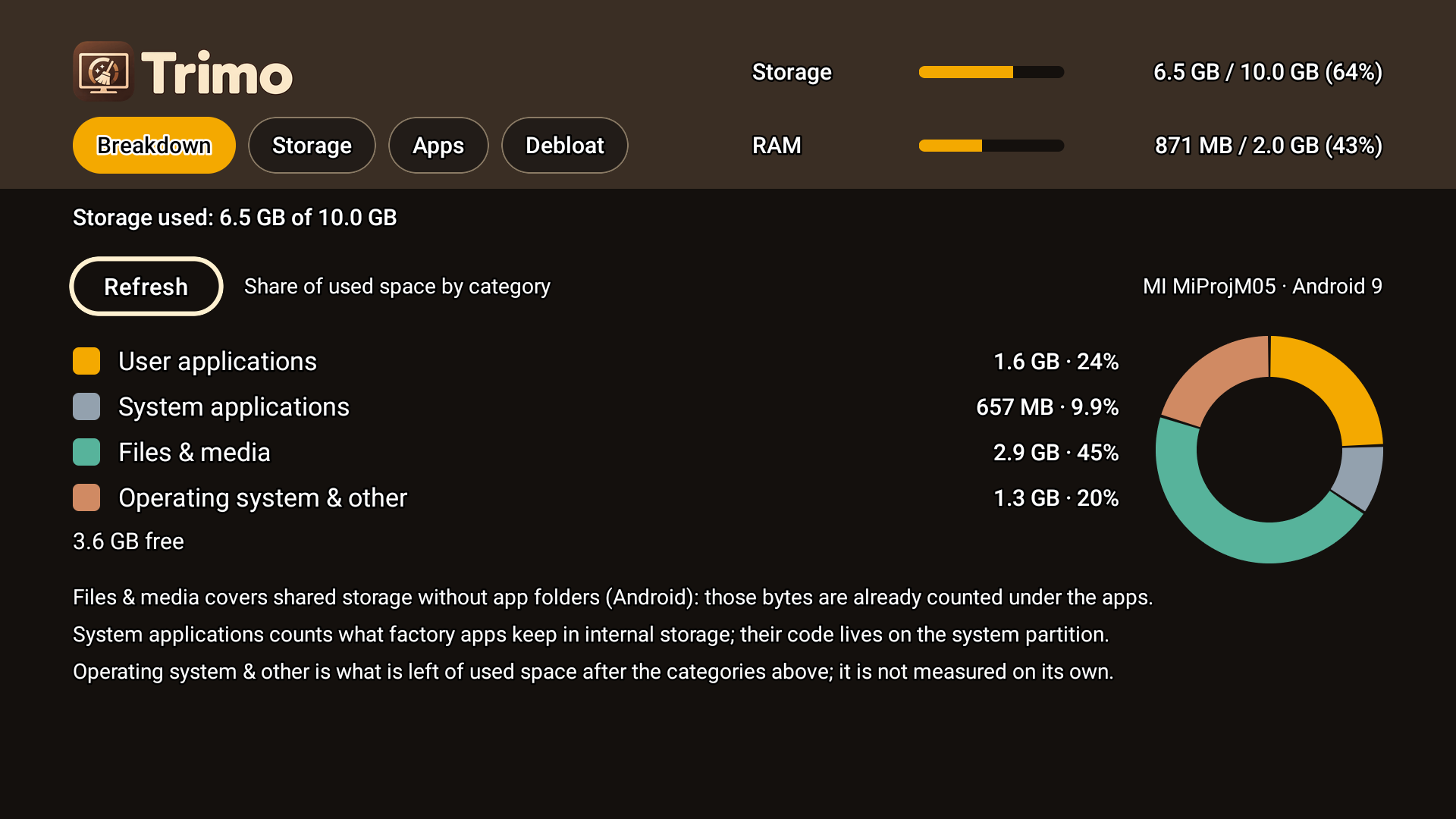
Trimo एक रिंग चार्ट के साथ खुलता है, जो आपके टीवी पर मापी गई इस्तेमाल हुई जगह को श्रेणी के अनुसार दिखाता है।
02
फ़ाइलें और ऐप साफ़ करें
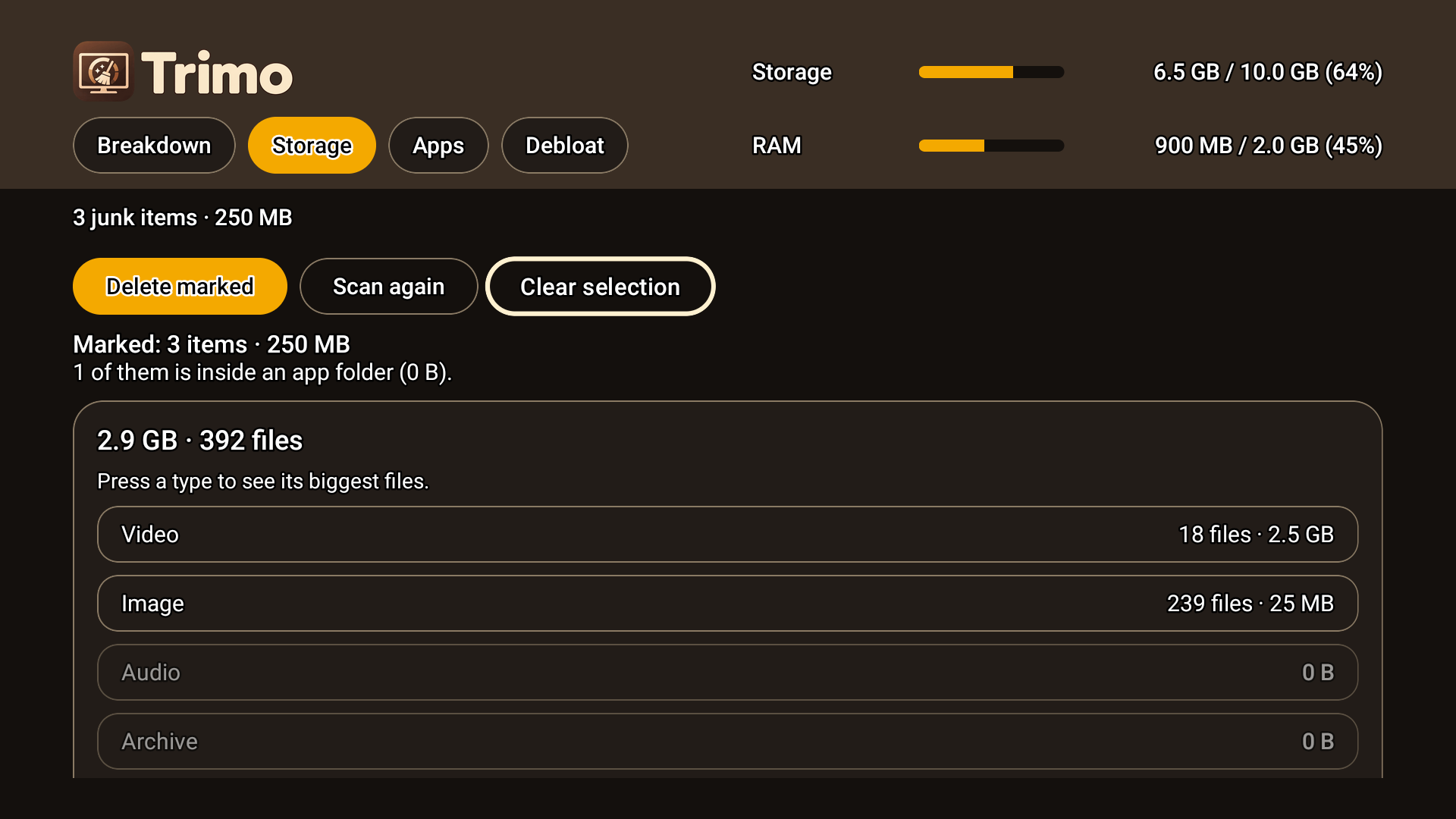
जंक स्कैन करें, प्रकार के अनुसार सबसे बड़ी फ़ाइलें देखें और अनइंस्टॉल करने के लिए ऐप चुनें। आपकी पुष्टि से पहले कुछ नहीं हटता।
03
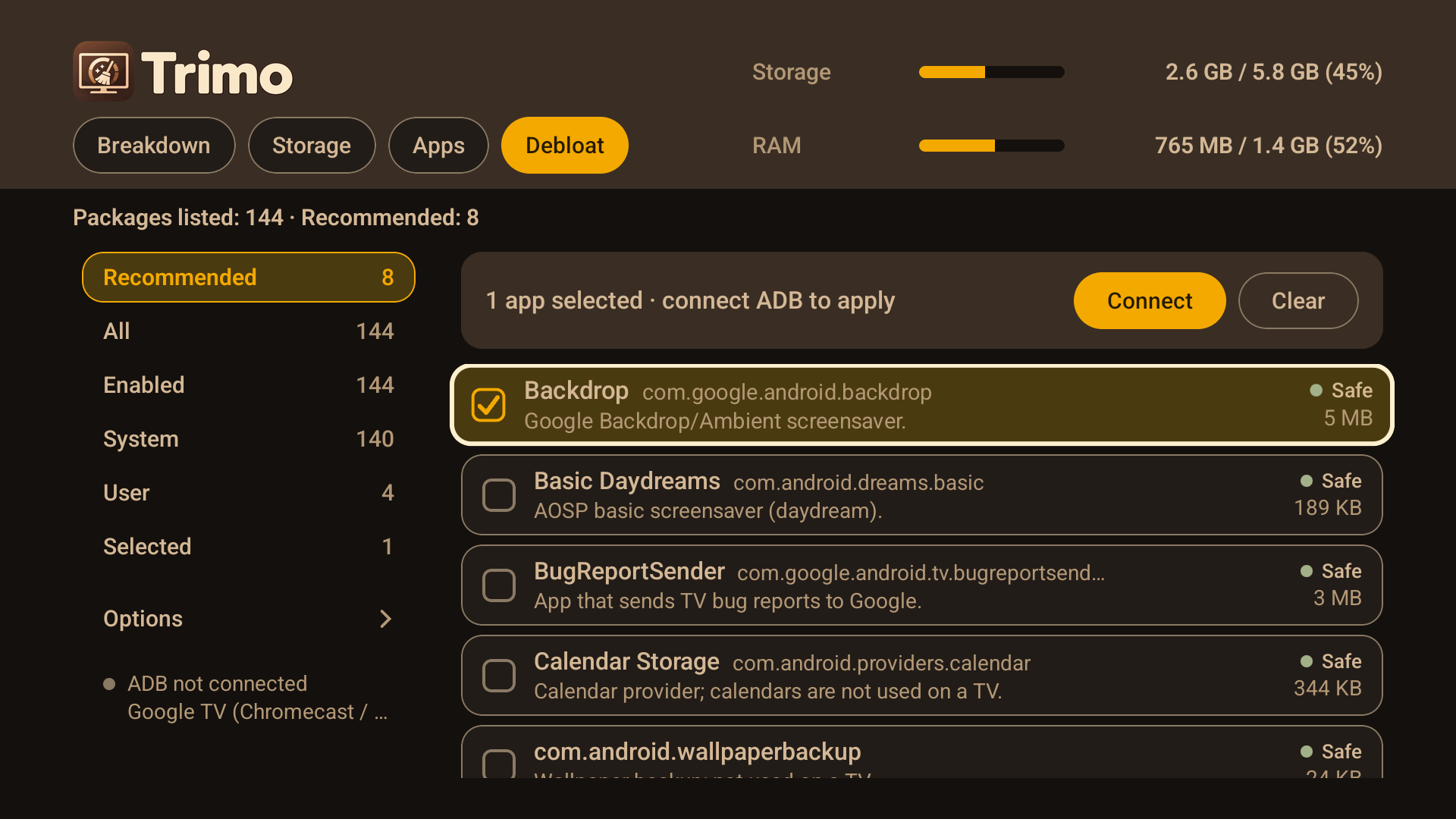
डीब्लोट, वापस लाने लायक
सुझाए गए पहले से इंस्टॉल ऐप चुनें और उन्हें बंद करें। नतीजा 15 सेकंड के अंदर रखें, वरना टीवी उसे वापस कर देता है; “सभी बदलाव वापस लाएं” सब कुछ लौटा देता है।
पांच स्क्रीन, हर एक का एक काम
ब्योरा इस्तेमाल हुए स्टोरेज को श्रेणी के अनुसार मापता है और हेडर में स्टोरेज और RAM गेज के पास खाली जगह दिखाता है। यह सिर्फ़ मापता है और कुछ नहीं छूता। जब किसी श्रेणी को मापा नहीं जा सकता, तो Trimo अंदाज़ा लगाने के बजाय “मापा नहीं गया” लिखता है।
स्टोरेज साझा स्टोरेज को स्कैन करता है, हटाने लायक जंक — लॉग, खाली फ़ोल्डर और Downloads में पुरानी इंस्टॉलर फ़ाइलें — को समूह में रखता है, और आपको फ़ाइल प्रकार से अलग-अलग फ़ाइलों तक, सबसे बड़ी पहले, देखने देता है। फ़ोटो, वीडियो और संगीत अपने आप कभी सुझाए नहीं जाते; फिर भी आप उन्हें हाथ से चुन सकते हैं। चुनी हुई फ़ाइलें तभी हटती हैं जब आप उस पुष्टि को मानते हैं जो बताती है कि हटाई गई फ़ाइलें वापस नहीं मिल सकतीं।
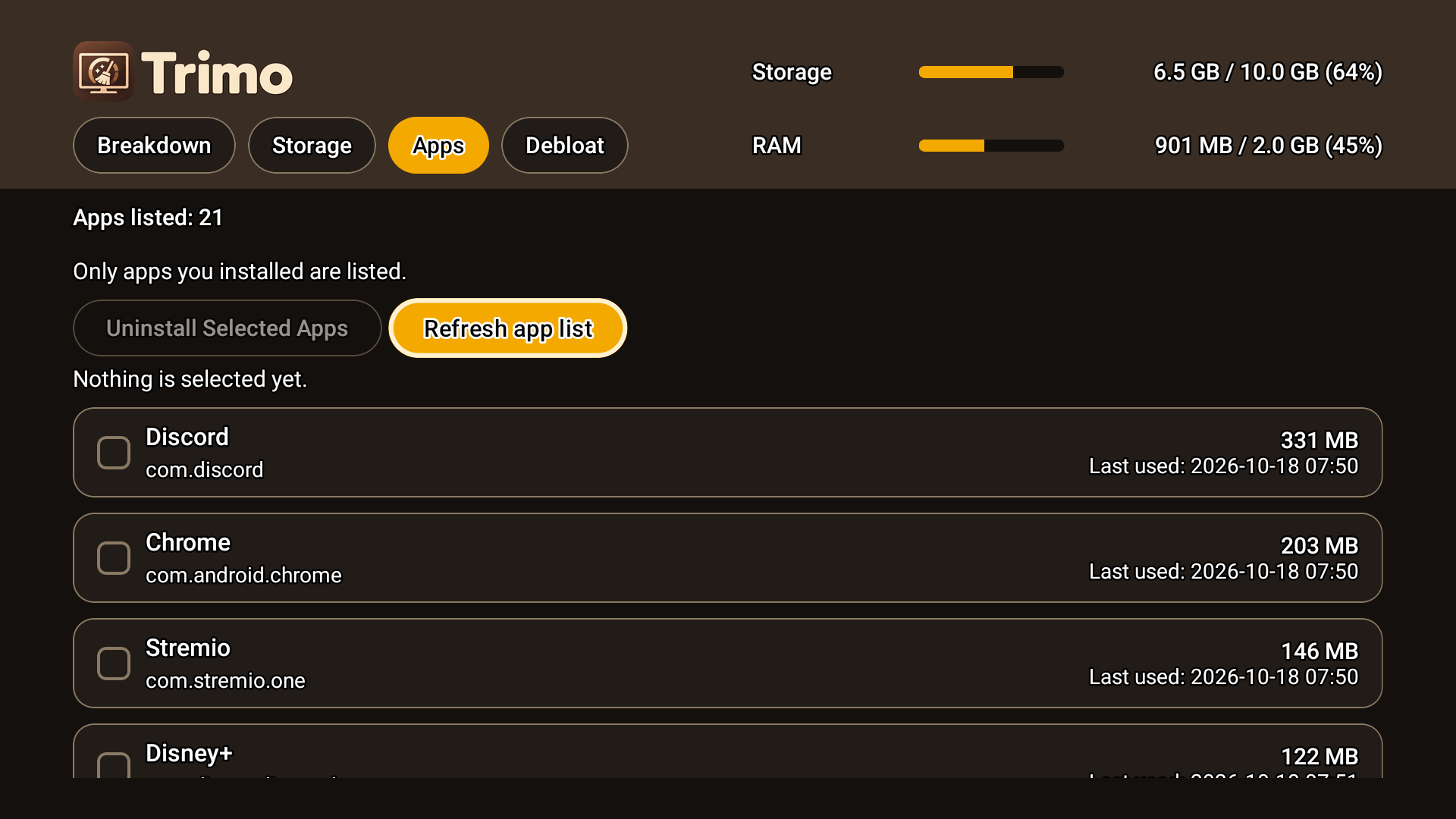
ऐप्स सिर्फ़ वही ऐप गिनाता है जो आपने इंस्टॉल किए हैं, डेटा, कैश और APK साइज़ के साथ, और टीवी बताए तो आख़िरी बार इस्तेमाल की तारीख़ भी। जिन्हें हटाना हो उन्हें चुनें, और हर एक के लिए Android का अपना अनइंस्टॉल डायलॉग खुलता है, इसलिए Trimo कभी खुद कोई ऐप नहीं हटाता। डीब्लोट हर इंस्टॉल पैकेज को पढ़ता है, बताता है कि वह क्या है, उसे सुरक्षित, आपकी मर्ज़ी, रखें या संरक्षित रेटिंग देता है, और आपके चुने ऐप को मौजूदा उपयोगकर्ता के लिए बंद या हटा देता है।
कैश टीवी के हर ऐप की कैश फ़ाइलें एक ही चरण में साफ़ करता है। खाते, सेटिंग और ऐप का डेटा बना रहता है, और आप जैसे-जैसे ऐप इस्तेमाल करते हैं वे अपना कैश फिर बना लेते हैं। Trimo बाद में खाली हुई जगह मापता है और कभी कोई संख्या का वादा नहीं करता। इसके लिए डीब्लोट जैसी ही एक बार की USB डीबगिंग मंज़ूरी चाहिए।
| यह क्या है | Android TV और Google TV के लिए स्टोरेज क्लीनर और सिस्टम-ऐप मैनेजर |
|---|---|
| प्लैटफ़ॉर्म | Android 5.0 या नए वर्शन पर Android TV या Google TV; डीब्लोट कार्रवाइयों के लिए Android 8 या नया चाहिए |
| नियंत्रण | सिर्फ़ टीवी रिमोट (D-pad) — फ़ोन ऐप, कीबोर्ड या कंप्यूटर की ज़रूरत नहीं |
| सफ़ाई | जंक फ़ाइलें, हाथ से चुनी फ़ाइलें, आपके चुने ऐप और ऐप कैश |
| डीब्लोट | मौजूदा उपयोगकर्ता के लिए पहले से इंस्टॉल ऐप बंद करें या हटाएं; वापस लाने लायक, जर्नल और “सभी बदलाव वापस लाएं” के साथ |
| कीमत | मुफ़्त; सिस्टम ऐप बंद करना या हटाना Google Play में एक बार की खरीद है (कोई सब्सक्रिप्शन नहीं) |
| गोपनीयता | कोई खाता नहीं, कोई विज्ञापन नहीं; सिर्फ़ गुमनाम उपयोग आंकड़े |
| भाषाएं | 10: English, Español, Português, हिन्दी, العربية, Русский, Deutsch, Français, Bahasa Indonesia, Türkçe |
| शामिल नहीं | कोई RAM बूस्टर नहीं, प्रोसेस बंद करना नहीं, “स्पीड बूस्ट” के दावे नहीं, रूट नहीं |
ख़ास बातें
ईमानदार आंकड़े
हर साइज़ और प्रतिशत टीवी से पढ़ा जाता है। अगर कुछ मापा नहीं जा सकता, तो Trimo “मापा नहीं गया” कहता है।
वापस लाने लायक डीब्लोट
हर बदलाव चलने से पहले जर्नल में लिखा जाता है, बाद में जांचा जाता है, और “वापस लाएं” या “सभी बदलाव वापस लाएं” से पलटा जा सकता है।
संरक्षित ऐप
होम स्क्रीन, कीबोर्ड, सेटिंग, खुद Trimo और जाने-माने टीवी ब्रांड की मुख्य सेवाएं संरक्षित हैं और उन्हें बंद नहीं किया जा सकता।
रिमोट के लिए बना
हर स्क्रीन D-pad के लिए और सोफ़े से पढ़ने के लिए डिज़ाइन की गई है। किसी चीज़ के लिए माउस, कीबोर्ड या फ़ोन नहीं चाहिए।
डिज़ाइन से निजी
कोई खाता, विज्ञापन या विज्ञापन-ट्रैकिंग नहीं। सिर्फ़ गुमनाम उपयोग आंकड़े भेजे जाते हैं; डीबग कनेक्शन 127.0.0.1 पर टीवी की अपनी सेवा से ही जुड़ता है।
10 ऐप भाषाएं
इंटरफ़ेस टीवी की भाषा के अनुसार चलता है। कोई और भाषा होने पर English दिखती है। यह वेबसाइट भी इन्हीं दस भाषाओं में उपलब्ध है।
डीब्लोट सुरक्षित कैसे रहता है
Trimo कभी रूट इस्तेमाल नहीं करता, कुछ फ़्लैश नहीं करता और सिस्टम फ़ाइलें कभी नहीं हटाता। यह Android के अपने पैकेज कमांड से सिर्फ़ मौजूदा उपयोगकर्ता के लिए पैकेज की स्थिति बदलता है।
संरक्षित सूची
होम, कीबोर्ड, सेटिंग, Trimo और जाने-माने टीवी ब्रांड की मुख्य सेवाएं चुनी नहीं जा सकतीं।
पहले पुष्टि
हर बंद करने या हटाने से पहले पुष्टि मांगी जाती है, और फ़ोकस “रद्द करें” पर शुरू होता है।
जर्नल और 15 सेकंड
हर बदलाव चलने से पहले जर्नल में दर्ज होता है। उसके बाद “बदलाव रखें” दबाने के लिए आपके पास 15 सेकंड होते हैं — वरना टीवी उसे वापस कर देता है।
सब वापस लाएं
किसी एक ऐप को “वापस लाएं” से लौटाएं, या “सभी बदलाव वापस लाएं” दबाकर Trimo का बदला हुआ सब कुछ फिर चालू करें।
समर्थित डिवाइस
Android TV की ओर से
Android 5.0 या नए वर्शन पर Android TV या Google TV — बॉक्स, स्मार्ट टीवी या स्ट्रीमिंग स्टिक, जैसे Xiaomi, TCL, Sony, Philips, Hisense या NVIDIA के। Trimo इन ब्रांड की संरक्षित सिस्टम सेवाओं को जानता है।
डीब्लोट की ज़रूरतें
डीब्लोट कार्रवाइयों के लिए Android 8 या नया वर्शन और डेवलपर विकल्पों में USB डीबगिंग चालू होनी चाहिए। पुराने वर्शन पर पैकेज सूची सिर्फ़ पढ़ने के लिए रहती है।
स्टोरेज ऐक्सेस
Android 6 से 10 पर स्टोरेज ऐक्सेस सिस्टम डायलॉग में मांगा जाता है। Android 11 और नए वर्शन पर “सभी फ़ाइलों का ऐक्सेस” सेटिंग इस्तेमाल होती है, जिसे Trimo आपके लिए खोल देता है।
इनके लिए नहीं
फ़ोन और टैबलेट के लिए यह नहीं है: Trimo टीवी इंटरफ़ेस और रिमोट कंट्रोल के लिए बना है।
स्क्रीनशॉट
अक्सर पूछे जाने वाले सवाल
अपने Android TV में जगह खाली कैसे करूं?
Trimo का ब्योरा खोलकर देखें कि जगह किसमें जा रही है, फिर जंक और बड़ी बेकार फ़ाइलें हटाने के लिए स्टोरेज, बेकार ऐप अनइंस्टॉल करने के लिए ऐप्स, ऐप कैश साफ़ करने के लिए कैश और पहले से इंस्टॉल ऐप बंद करने के लिए डीब्लोट इस्तेमाल करें। हर चरण में पुष्टि मांगी जाती है।
क्या Trimo मुफ़्त है?
हां, सिर्फ़ एक चीज़ को छोड़कर। मापना, स्कैन करना, फ़ाइलें हटाना, ऐप अनइंस्टॉल करना, “वापस लाएं” और “सभी बदलाव वापस लाएं” मुफ़्त हैं। डीब्लोट में सिस्टम ऐप बंद करना या हटाना Google Play में एक बार की खरीद है — कोई सब्सक्रिप्शन नहीं।
क्या रूट या कंप्यूटर चाहिए?
नहीं। Trimo टीवी पर ही चलता है। डीब्लोट और कैश के लिए आप डेवलपर विकल्पों में एक बार USB डीबगिंग चालू करते हैं और टीवी का संदेश स्वीकार करते हैं; फिर Trimo 127.0.0.1 पर टीवी की अपनी डीबग सेवा से बात करता है। इसमें कोई कंप्यूटर या केबल शामिल नहीं है।
क्या सिस्टम ऐप बंद करना सुरक्षित है?
Trimo सिर्फ़ वापस लाने लायक बदलाव देता है: संरक्षित ऐप चुने नहीं जा सकते, हर कार्रवाई के लिए पुष्टि चाहिए, हर बदलाव जर्नल में दर्ज होता है और उसे पलटने के लिए आपके पास 15 सेकंड होते हैं। फिर भी, सिर्फ़ वही बंद करें जिसे आप समझते हैं — सुरक्षित, आपकी मर्ज़ी, रखें और संरक्षित रेटिंग बताती हैं कि हर ऐप कितना जोखिम भरा है।
क्या Trimo मेरा टीवी तेज़ करेगा?
Trimo टीवी को तेज़ करने का दावा नहीं करता: यह ऐप बंद नहीं करता, प्रोसेस नहीं रोकता और RAM खाली नहीं करता। जब टीवी लगभग भरा हो तो स्टोरेज खाली करने से मदद मिलती है, और जो पहले से इंस्टॉल ऐप आप कभी इस्तेमाल नहीं करते उन्हें बंद करने से गैर-ज़रूरी चीज़ें कम होती हैं।
क्या यह मेरी फ़ोटो या वीडियो हटा देता है?
अपने आप कभी नहीं। जंक स्कैन मीडिया फ़ाइलें नहीं सुझाता। फ़ाइल ब्राउज़र में आप कोई भी फ़ाइल हाथ से चुन सकते हैं, और हटाना सिर्फ़ उस पुष्टि के बाद होता है जो चेताती है कि हटाई गई फ़ाइलें वापस नहीं मिल सकतीं।
Trimo को कौन-सी अनुमतियां चाहिए, और क्यों?
आपकी चुनी फ़ाइलें स्कैन करने और हटाने के लिए स्टोरेज ऐक्सेस, ऐप साइज़ और आख़िरी इस्तेमाल की तारीख़ के लिए उपयोग ऐक्सेस, ऐप्स और डीब्लोट के लिए इंस्टॉल ऐप की सूची, सिस्टम अनइंस्टॉल अनुरोध, और इंटरनेट 127.0.0.1 पर टीवी की अपनी डीबग सेवा तक पहुंचने और गुमनाम उपयोग आंकड़े भेजने के लिए। बिलिंग अनुमति Google Play Billing लाइब्रेरी से आती है। ब्योरा गोपनीयता नीति में है।
Trimo कौन-सा डेटा इकट्ठा करता है?
सिर्फ़ गुमनाम उपयोग आंकड़े, जो Google Analytics for Firebase के ज़रिए भेजे जाते हैं: कौन-सी स्क्रीन और सुविधाएं इस्तेमाल होती हैं, गिनती, साइज़ की रेंज और कोई कार्रवाई सफल रही या नहीं। फ़ाइलों के नाम, ऐप के नाम या निजी जानकारी कभी नहीं भेजी जाती, और विज्ञापन आईडी इकट्ठा नहीं की जाती। कोई खाता या विज्ञापन नहीं है, और एक बार की खरीद Google Play संभालता है। देखें गोपनीयता नीति।
क्या Trimo बिना इंटरनेट के चलता है?
हां। स्कैन करना, सफ़ाई और डीब्लोट सब ऑफ़लाइन चलते हैं। गुमनाम उपयोग आंकड़े सिर्फ़ तब भेजे जाते हैं जब कनेक्शन हो; Google Play को सिर्फ़ खरीद की पुष्टि के लिए कनेक्शन चाहिए। इंटरनेट अनुमति 127.0.0.1 पर टीवी की अपनी डीबग सेवा के लिए भी इस्तेमाल होती है।
अपने टीवी पर USB डीबगिंग कैसे चालू करूं?
सेटिंग → डिवाइस प्राथमिकताएं → बारे में → बिल्ड को 7 बार दबाएं, फिर सेटिंग → डेवलपर विकल्प → USB डीबगिंग चालू करें। Trimo की डीब्लोट या कैश स्क्रीन पर “कनेक्ट करें” दबाएं और टीवी पर “हमेशा अनुमति दें” चुनें। देखें सेटअप गाइड।
क्या डीब्लोट के बदलाव वापस किए जा सकते हैं?
हां। “वापस लाएं” एक ऐप को फिर चालू करता है और “सभी बदलाव वापस लाएं” Trimo का बदला हुआ सब कुछ उसके जर्नल की मदद से फिर चालू करता है। हर कार्रवाई के बाद आपके पास उसे पलटने के लिए 15 सेकंड भी होते हैं।
कुछ ऐप संरक्षित क्यों दिखते हैं?
ये टीवी चालू करने, होम स्क्रीन दिखाने, सेटिंग खोलने या इनपुट बदलने के लिए ज़रूरी हैं। Trimo आपको इन्हें बंद करने नहीं देता।
कौन-से डिवाइस समर्थित हैं?
Android 5.0 या नए वर्शन पर Android TV और Google TV डिवाइस; डीब्लोट कार्रवाइयों के लिए Android 8 या नया चाहिए। Trimo को Xiaomi Mi Box (Android 9) और Android 14 TV एमुलेटर पर आज़माया गया है। दूसरे डिवाइस पर भी चलना चाहिए, पर सभी आज़माए नहीं गए हैं।
Trimo कौन-सी भाषाओं में उपलब्ध है?
इंटरफ़ेस टीवी की भाषा के अनुसार चलता है: English, Español, Português, हिन्दी, العربية, Русский, Deutsch, Français, Bahasa Indonesia और Türkçe। कोई और भाषा होने पर English दिखती है।
आख़िरी अपडेट: 2026-10-30 · ऐप वर्शन 1.0.0.