Libérez de l’espace sur votre Android TV —
et désactivez le bloatware
Utilisation gratuite · Sans root · Sans pub · Sans compte
Tout est gratuit, sauf une chose : désactiver ou retirer des applications système dans Debloat est un achat unique sur Google Play — sans abonnement.
Trimo est un nettoyeur de stockage conçu pour Android TV et Google TV. Il montre précisément où est passé l’espace, supprime les fichiers inutiles et les caches, vous aide à désinstaller les applis que vous n’utilisez plus et désactive les applis préinstallées que vous n’ouvrez jamais — de façon réversible, sans root et sans ordinateur. Il s’exécute sur la TV et se commande avec la télécommande.
Télécharger sur Google PlayComment libérer de l’espace de stockage sur une Android TV ?
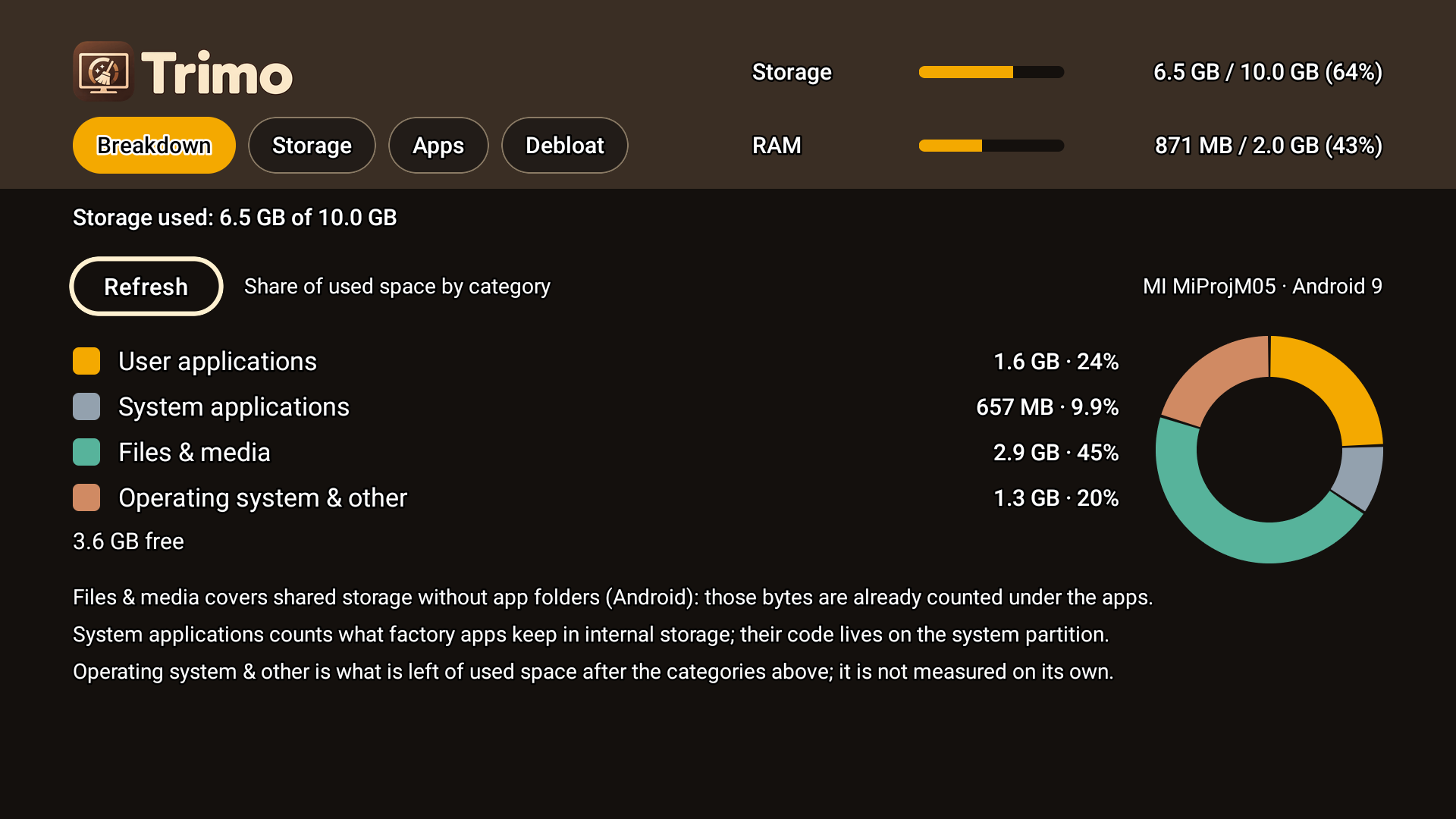
Mesurez d’abord, puis supprimez ce que vous n’utilisez pas. Beaucoup de Android TV et de box n’offrent que 8 Go, et les applis, caches et fichiers téléchargés les remplissent vite. L’écran Répartition de Trimo montre où est passé l’espace — vos applis, les applis système, les fichiers et médias, et le système d’exploitation — mesuré sur l’appareil, non estimé. Vous pouvez ensuite supprimer les fichiers inutiles, désinstaller les applis que vous n’utilisez plus et désactiver les applis préinstallées que vous n’ouvrez jamais. Pas besoin de root, de PC ni d’appli sur téléphone : tout se fait avec la télécommande de la TV.
Nettoyez votre TV en trois étapes
Ouvrez Trimo, regardez, décidez, confirmez. Rien n’est modifié sur la TV tant que vous n’avez pas appuyé sur le bouton de confirmation d’une section. Guide de configuration complet.
01
Consultez la Répartition
Trimo s’ouvre sur un graphique en anneau de l’espace utilisé par catégorie, mesuré sur votre TV.
02
Nettoyez fichiers et applis
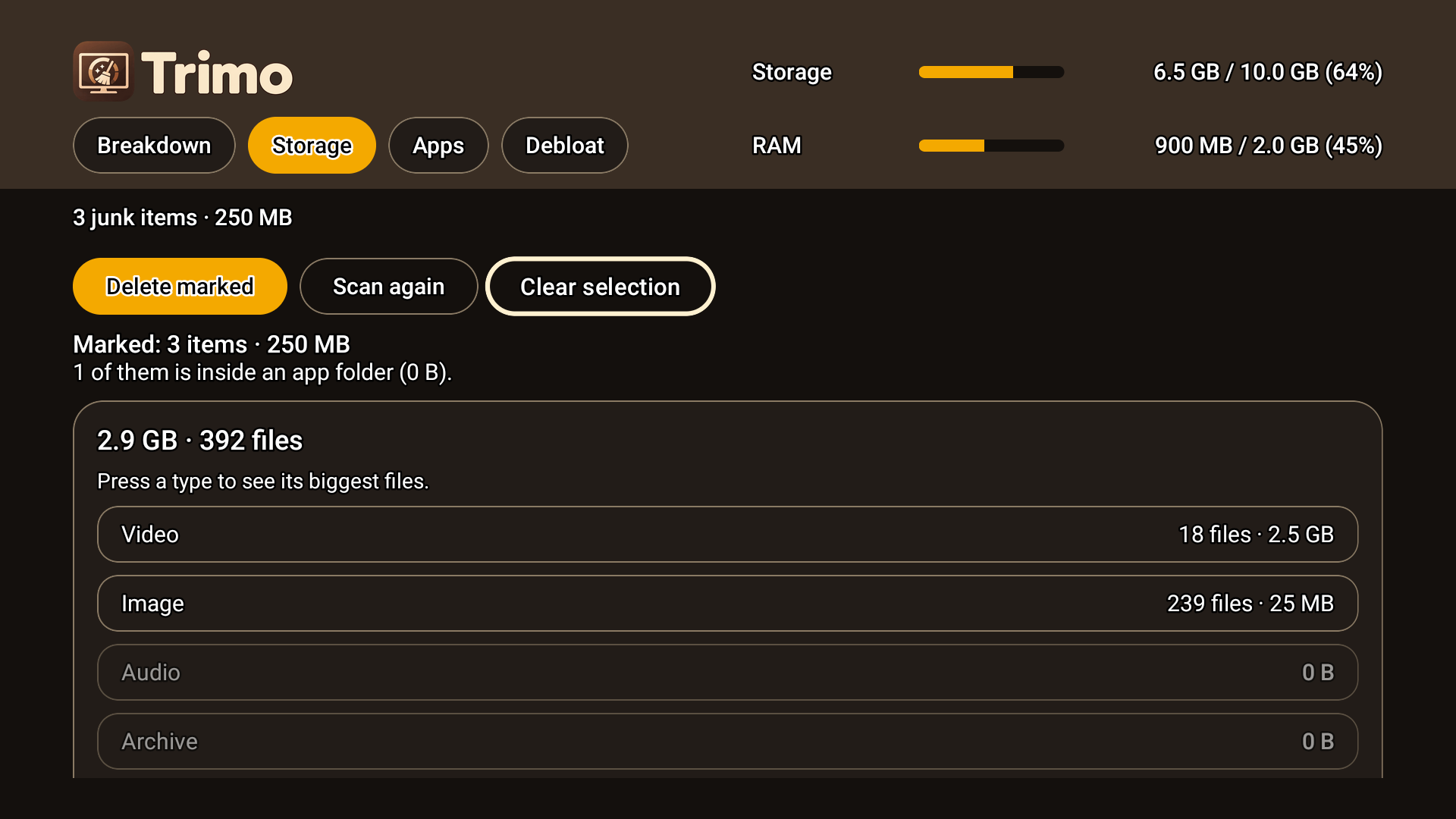
Analysez les fichiers inutiles, parcourez les plus gros fichiers par type et choisissez les applis à désinstaller. Rien n’est supprimé avant votre confirmation.
03
Debloat, de façon réversible
Sélectionnez les applis préinstallées recommandées et désactivez-les. Conservez le résultat dans les 15 secondes, sinon la TV l’annule ; Tout restaurer rétablit tout.
Cinq écrans, une mission chacun
Répartition mesure le stockage utilisé par catégorie et affiche l’espace libre à côté des jauges Stockage et RAM de l’en-tête. Elle se contente de mesurer et ne touche à rien. Quand une catégorie ne peut pas être mesurée, Trimo écrit « Non mesuré » au lieu de deviner.
Stockage analyse le stockage partagé, regroupe les éléments inutiles qui peuvent être supprimés sans risque — journaux, dossiers vides et anciens fichiers d’installation dans Téléchargements — et vous permet d’aller d’un type de fichier jusqu’aux fichiers un par un, du plus gros au plus petit. Les photos, vidéos et musiques ne sont jamais proposées automatiquement ; vous pouvez tout de même les cocher à la main. Les fichiers cochés ne sont supprimés qu’après une confirmation indiquant que les fichiers supprimés sont irrécupérables.
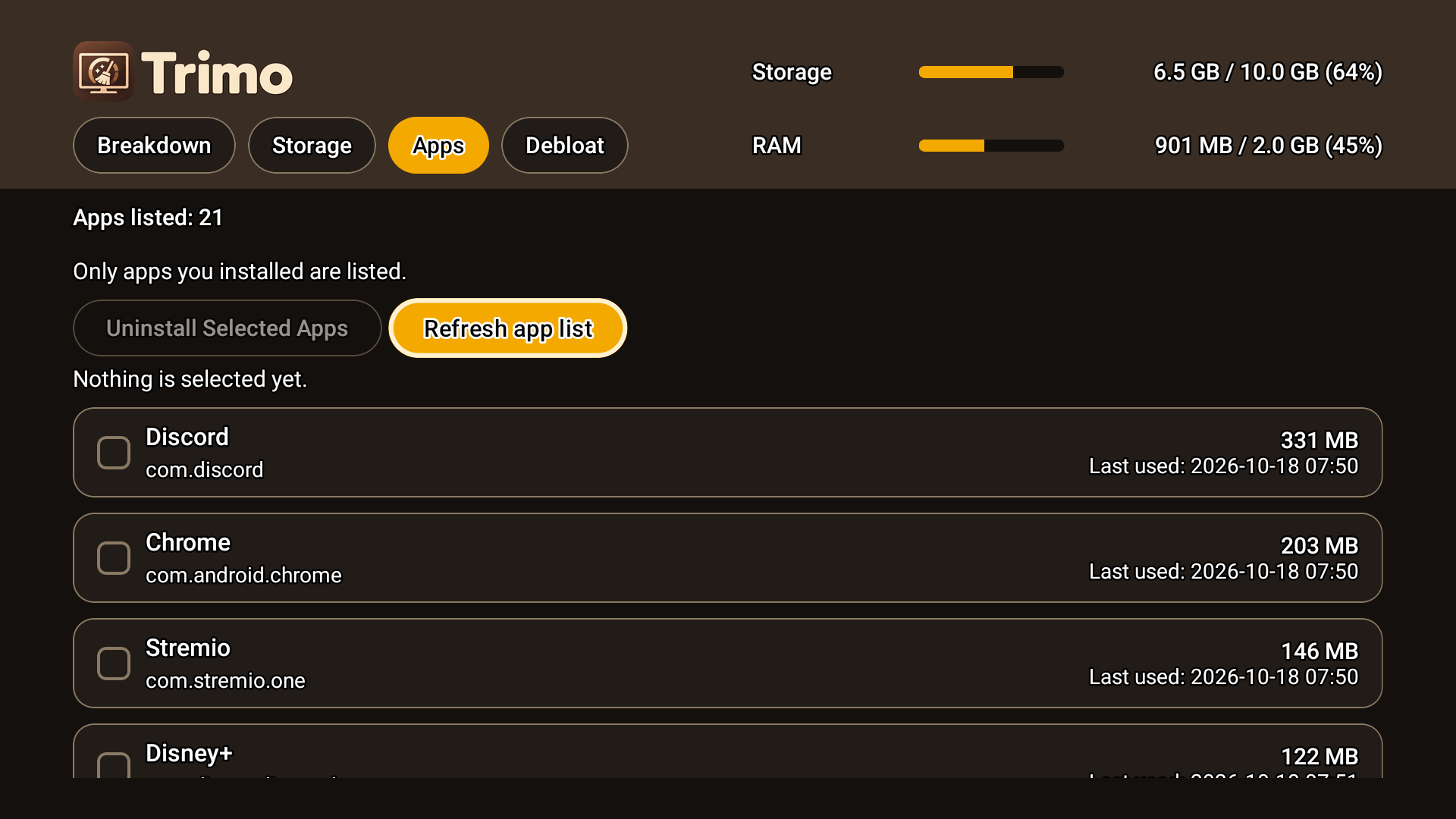
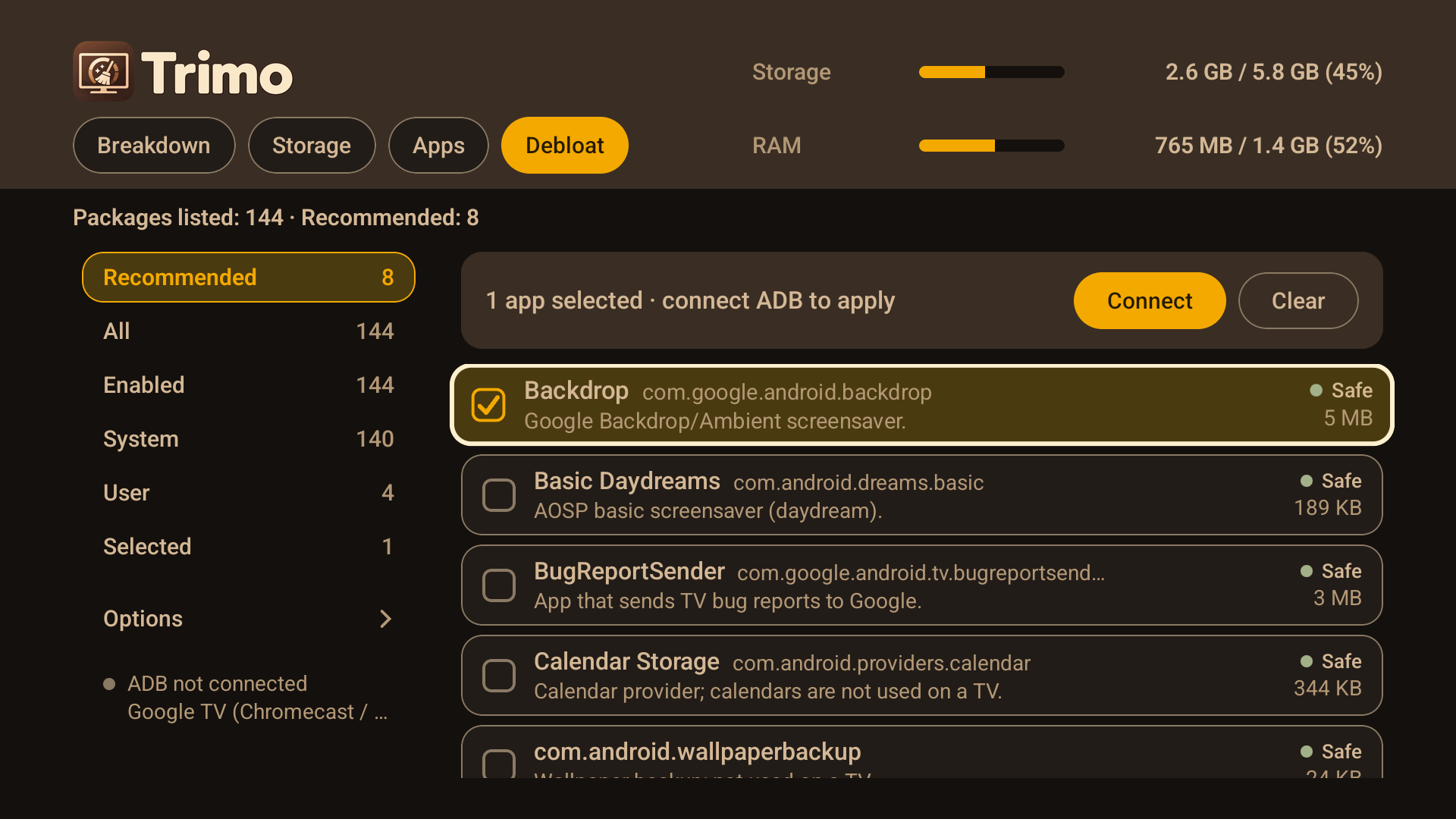
Applis ne liste que les applications que vous avez installées, avec la taille des données, du cache et de l’APK, ainsi que la date de dernière utilisation lorsque la TV la communique. Sélectionnez celles dont vous ne voulez plus : la boîte de désinstallation d’Android s’ouvre pour chacune, Trimo ne retire donc jamais une appli de lui-même. Debloat lit chaque paquet installé, explique de quoi il s’agit, le classe Sans risque, À vous de voir, À garder ou Protégé, et désactive ou retire ceux que vous choisissez pour l’utilisateur actuel.
Cache vide les fichiers en cache de toutes les applis de la TV en une seule étape. Les comptes, les réglages et les données des applis sont conservés, et les applis reconstituent leur cache au fil de l’usage. Trimo mesure ensuite l’espace libéré et ne promet jamais un chiffre. Il demande la même autorisation unique de débogage USB que Debloat.
| De quoi s’agit-il | Nettoyeur de stockage et gestionnaire d’applications système pour Android TV et Google TV |
|---|---|
| Plateforme | Android TV ou Google TV sous Android 5.0 ou plus récent ; les actions Debloat nécessitent Android 8 ou plus récent |
| Commandes | Télécommande de la TV (D-pad) uniquement — pas besoin d’appli sur téléphone, de clavier ni d’ordinateur |
| Nettoyage | Fichiers inutiles, fichiers que vous cochez à la main, applis que vous choisissez et caches des applis |
| Debloat | Désactiver ou retirer des applis préinstallées pour l’utilisateur actuel ; réversible, avec un journal et Tout restaurer |
| Prix | Gratuit ; désactiver ou retirer des applis système est un achat unique sur Google Play (sans abonnement) |
| Confidentialité | Sans compte, sans pub ; uniquement des statistiques d’usage anonymes |
| Langues | 10 : English, Español, Português, हिन्दी, العربية, Русский, Deutsch, Français, Bahasa Indonesia, Türkçe |
| Non inclus | Pas de booster de RAM, pas d’arrêt de processus, pas de promesse d’« accélération », pas de root |
Points forts
Des chiffres honnêtes
Chaque taille et chaque pourcentage est lu sur la TV. Si quelque chose ne peut pas être mesuré, Trimo indique « Non mesuré ».
Debloat réversible
Chaque modification est inscrite dans un journal avant d’être exécutée, vérifiée ensuite, et peut être annulée avec Restaurer ou Tout restaurer.
Applis protégées
L’écran d’accueil, le clavier, les Paramètres, Trimo lui-même et les services essentiels des marques de TV connues sont protégés et ne peuvent pas être désactivés.
Pensé pour la télécommande
Chaque écran est conçu pour le D-pad et pour être lu depuis le canapé. Rien ne demande une souris, un clavier ou un téléphone.
Confidentialité dès la conception
Pas de compte, de pub ni de suivi publicitaire. Seules des statistiques d’usage anonymes sont envoyées ; la connexion de débogage va au service propre à la TV, sur 127.0.0.1.
10 langues dans l’appli
L’interface suit la langue de la TV. Toute autre langue affiche l’anglais. Ce site est disponible dans les mêmes dix langues.
Comment Debloat reste sûr
Trimo n’utilise jamais le root, ne flashe jamais rien et ne supprime jamais de fichiers système. Il ne change que l’état d’un paquet pour l’utilisateur actuel, avec les commandes de paquets propres à Android.
Liste protégée
L’accueil, le clavier, les Paramètres, Trimo et les services essentiels des marques de TV connues ne peuvent pas être sélectionnés.
Confirmer d’abord
Chaque désactivation ou retrait demande une confirmation, et le focus démarre sur Annuler.
Journal et 15 secondes
Chaque modification est journalisée avant d’être exécutée. Ensuite, vous avez 15 secondes pour appuyer sur Conserver — sinon la TV l’annule.
Tout restaurer
Restaurez une seule appli ou appuyez sur Tout restaurer pour réactiver tout ce que Trimo a modifié.
Appareils compatibles
Côté Android TV
Android TV ou Google TV sous Android 5.0 ou plus récent — box, Smart TV ou clé de streaming, par exemple de Xiaomi, TCL, Sony, Philips, Hisense ou NVIDIA. Trimo connaît les services système protégés de ces marques.
Prérequis de Debloat
Les actions Debloat nécessitent Android 8 ou plus récent et le débogage USB activé dans les options pour les développeurs. Sur les versions plus anciennes, la liste des paquets reste en lecture seule.
Accès au stockage
Android 6 à 10 demande l’accès au stockage dans une boîte de dialogue système. Android 11 et plus récent utilise le réglage « Accès à tous les fichiers », que Trimo ouvre pour vous.
Non ciblés
Les téléphones et les tablettes ne sont pas ciblés : Trimo est conçu pour l’interface TV et la télécommande.
Captures d’écran
Questions fréquentes
Comment libérer de l’espace sur ma Android TV ?
Ouvrez la Répartition de Trimo pour voir ce qui occupe l’espace, puis utilisez Stockage pour supprimer les fichiers inutiles et les gros fichiers dont vous n’avez plus besoin, Applis pour désinstaller les applis inutilisées, Cache pour vider le cache des applis et Debloat pour désactiver les applis préinstallées. Chaque étape demande une confirmation.
Trimo est-il gratuit ?
Oui, sauf une chose. La mesure, l’analyse, la suppression de fichiers, la désinstallation d’applis, Restaurer et Tout restaurer sont gratuits. Désactiver ou retirer des applis système dans Debloat est un achat unique sur Google Play — sans abonnement.
Faut-il le root ou un ordinateur ?
Non. Trimo s’exécute sur la TV. Pour Debloat et Cache, vous activez une seule fois le débogage USB dans les options pour les développeurs et vous acceptez la demande de la TV ; Trimo communique ensuite avec le service de débogage propre à la TV, sur 127.0.0.1. Aucun ordinateur ni câble n’est nécessaire.
Désactiver des applis système est-il sans danger ?
Trimo ne propose que des modifications réversibles : les applis protégées ne peuvent pas être sélectionnées, chaque action demande une confirmation, chaque modification est journalisée et vous avez 15 secondes pour l’annuler. Ne désactivez malgré tout que ce que vous comprenez — les classements Sans risque, À vous de voir, À garder et Protégé indiquent le niveau de risque de chaque appli.
Trimo rendra-t-il ma TV plus rapide ?
Trimo ne prétend pas accélérer votre TV : il n’arrête pas les applis, ne tue pas de processus et ne libère pas de RAM. Libérer du stockage aide quand une TV est presque pleine, et désactiver les applis préinstallées que vous n’utilisez jamais désencombre la TV.
Supprime-t-il mes photos ou vidéos ?
Jamais automatiquement. L’analyse des fichiers inutiles ne propose pas de fichiers multimédias. Dans l’explorateur de fichiers, vous pouvez cocher n’importe quel fichier à la main, et la suppression n’a lieu qu’après une confirmation qui avertit que les fichiers supprimés sont irrécupérables.
De quelles autorisations Trimo a-t-il besoin, et pourquoi ?
L’accès au stockage pour analyser et supprimer les fichiers que vous cochez, l’accès à l’utilisation pour la taille des applis et les dates de dernière utilisation, la liste des applis installées pour Applis et Debloat, la demande de désinstallation du système, et Internet pour joindre le service de débogage propre à la TV sur 127.0.0.1 et envoyer des statistiques d’usage anonymes. L’autorisation de facturation provient de la bibliothèque Google Play Billing. Les détails figurent dans la politique de confidentialité.
Quelles données Trimo collecte-t-il ?
Uniquement des statistiques d’usage anonymes, envoyées via Google Analytics for Firebase : quels écrans et fonctions sont utilisés, des nombres, des tranches de taille et si une action a réussi. Jamais de noms de fichiers, de noms d’applis ni de données personnelles, et aucun identifiant publicitaire n’est collecté. Il n’y a ni compte ni pub, et Google Play gère l’achat unique. Consultez la politique de confidentialité.
Trimo fonctionne-t-il sans internet ?
Oui. L’analyse, le nettoyage et le debloat fonctionnent tous hors ligne. Les statistiques d’usage anonymes ne sont envoyées que lorsqu’une connexion existe ; Google Play n’a besoin d’une connexion que pour confirmer l’achat. L’autorisation Internet sert aussi au service de débogage propre à la TV sur 127.0.0.1.
Comment activer le débogage USB sur ma TV ?
Paramètres → Préférences de l’appareil → À propos → appuyez 7 fois sur Numéro de build, puis Paramètres → Options pour les développeurs → activez le débogage USB. Dans l’écran Debloat ou Cache de Trimo, appuyez sur Connecter et choisissez « Toujours autoriser » sur la TV. Consultez le guide de configuration.
Puis-je annuler ce que Debloat a modifié ?
Oui. Restaurer réactive une appli et Tout restaurer réactive tout ce que Trimo a modifié, grâce à son journal. Après chaque action, vous avez aussi 15 secondes pour l’annuler.
Pourquoi certaines applis sont-elles marquées Protégé ?
Elles sont nécessaires pour démarrer la TV, afficher l’écran d’accueil, ouvrir les Paramètres ou changer d’entrée. Trimo ne vous laisse pas les désactiver.
Quels appareils sont pris en charge ?
Les appareils Android TV et Google TV sous Android 5.0 ou plus récent ; les actions Debloat nécessitent Android 8 ou plus récent. Trimo a été testé sur une Xiaomi Mi Box (Android 9) et un émulateur de TV Android 14. Les autres appareils devraient fonctionner, mais tous n’ont pas été testés.
Quelles langues Trimo prend-il en charge ?
L’interface suit la langue de la TV : English, Español, Português, हिन्दी, العربية, Русский, Deutsch, Français, Bahasa Indonesia et Türkçe. Toute autre langue affiche l’anglais.
Dernière mise à jour: 2026-10-30 · Version de l’appli 1.0.0.