Speicher auf deinem Android TV freigeben —
und Bloatware abschalten
Kostenlos nutzbar · Kein Root · Keine Werbung · Keine Konten
Alles ist kostenlos bis auf eines: Das Deaktivieren oder Entfernen von System-Apps in Debloat ist ein einmaliger Kauf über Google Play — kein Abo.
Trimo ist ein Speicher-Cleaner für Android TV und Google TV. Er zeigt genau, wohin der Speicherplatz gegangen ist, löscht Datenmüll und App-Caches, hilft beim Deinstallieren nicht mehr genutzter Apps und deaktiviert vorinstallierte Apps, die du nie öffnest — umkehrbar, ohne Root und ohne Computer. Trimo läuft auf dem Fernseher und wird mit der Fernbedienung gesteuert.
Jetzt bei Google PlayWie gibt man Speicher auf einem Android TV frei?
Erst messen, dann entfernen, was du nicht brauchst. Viele Android-TVs und TV-Boxen haben nur 8 GB, und Apps, Caches und heruntergeladene Dateien füllen sie schnell. Der Bildschirm „Aufteilung“ in Trimo zeigt, wohin der Speicher gegangen ist — deine Apps, System-Apps, Dateien und Medien sowie das Betriebssystem — auf dem Gerät gemessen, nicht geschätzt. Von dort aus kannst du Datenmüll löschen, nicht mehr genutzte Apps deinstallieren und vorinstallierte Apps abschalten, die du nie öffnest. Weder Root noch PC noch Smartphone-App sind nötig: Alles geht mit der Fernbedienung.
Den Fernseher in drei Schritten aufräumen
Trimo öffnen, ansehen, entscheiden, bestätigen. Am Fernseher wird nichts geändert, bevor du die Bestätigungstaste eines Bereichs drückst. Vollständige Einrichtungsanleitung.
01
Aufteilung ansehen
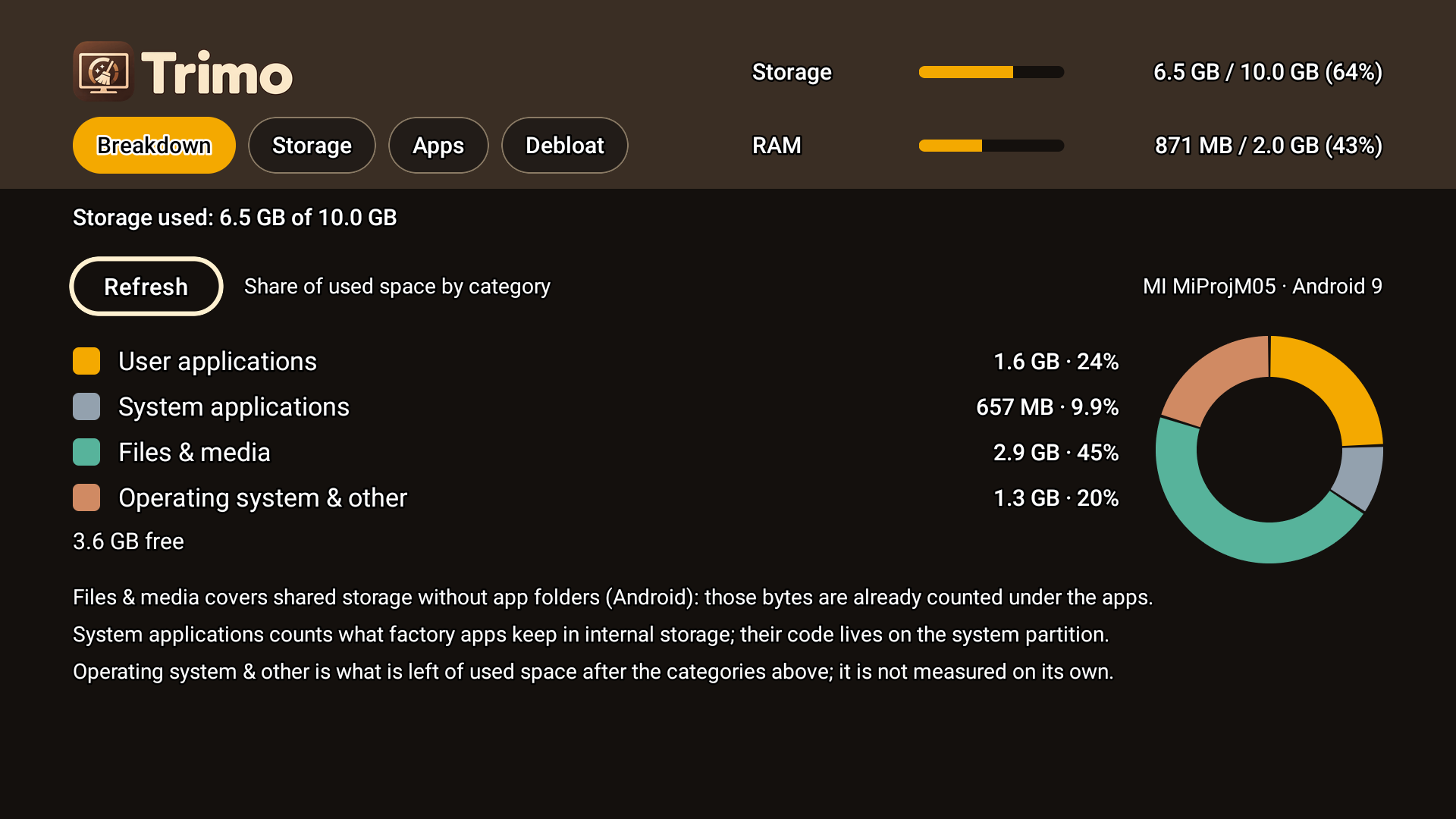
Trimo startet mit einem Ringdiagramm des belegten Speichers nach Kategorie, auf deinem Fernseher gemessen.
02
Dateien und Apps aufräumen
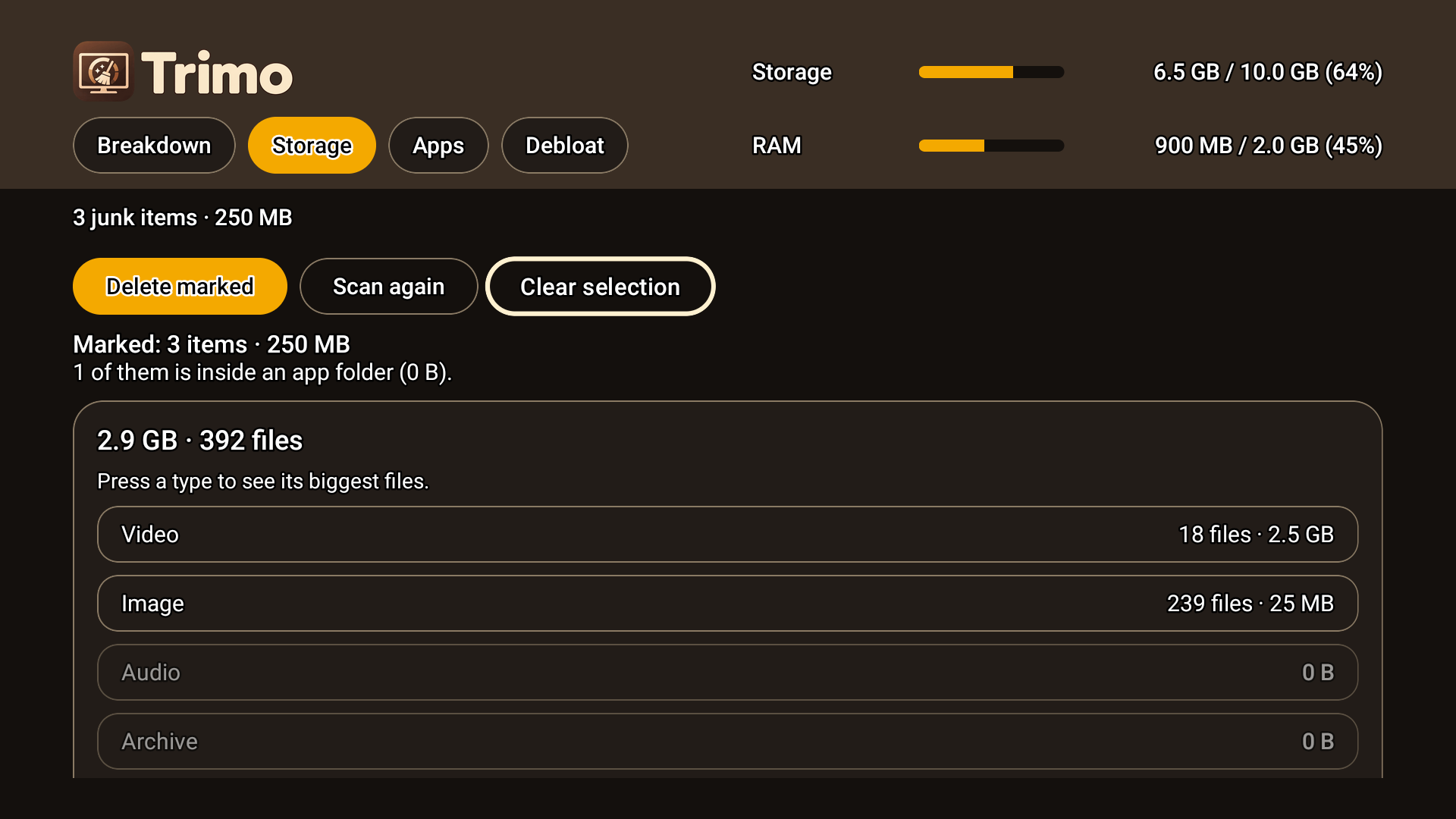
Datenmüll scannen, die größten Dateien nach Typ durchsehen und Apps zum Deinstallieren auswählen. Nichts wird gelöscht, bevor du bestätigst.
03
Debloat, umkehrbar
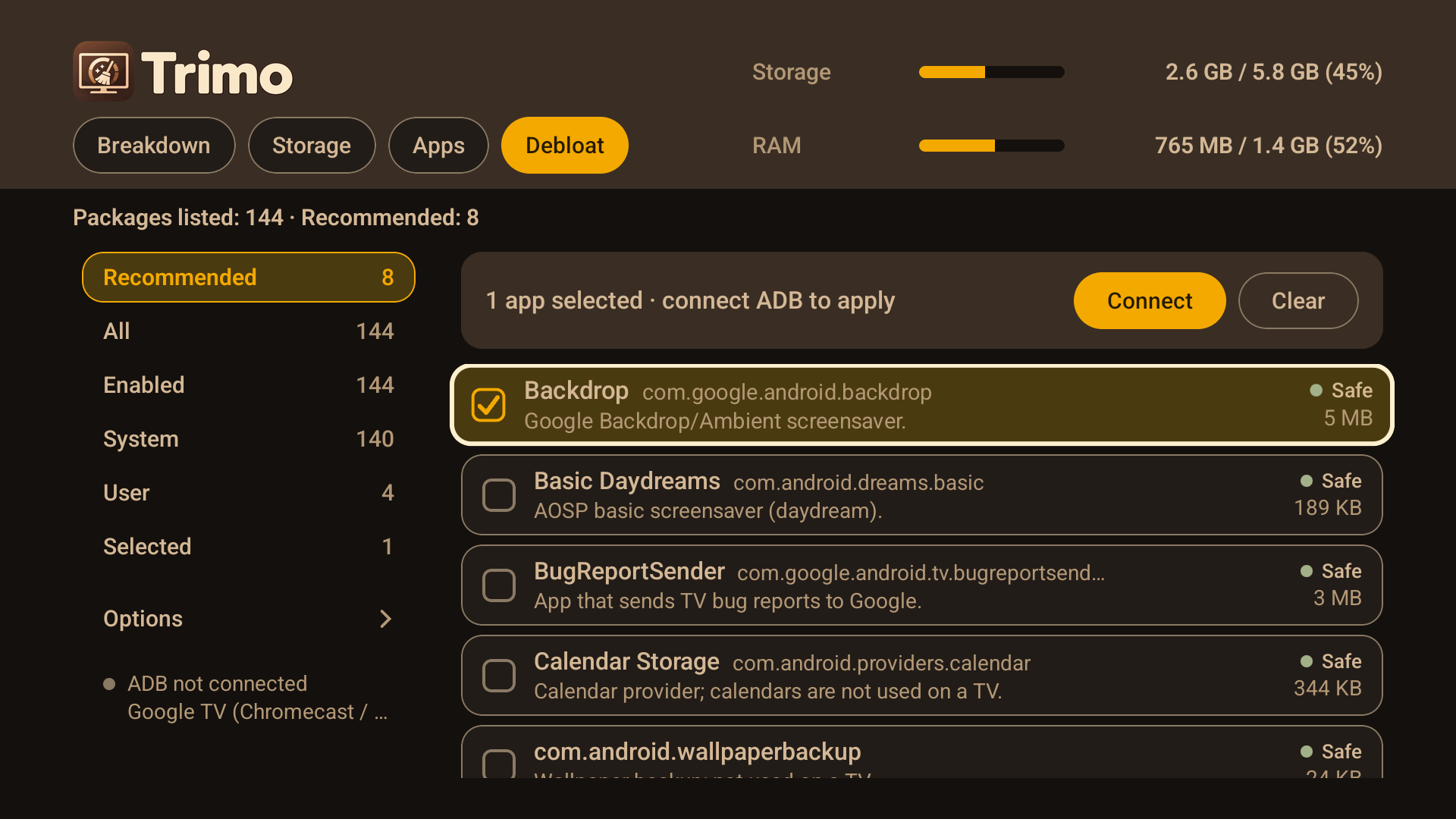
Empfohlene vorinstallierte Apps auswählen und deaktivieren. Behalte das Ergebnis innerhalb von 15 Sekunden, sonst macht der Fernseher es rückgängig; „Alle Änderungen rückgängig“ holt alles zurück.
Fünf Bildschirme, je eine Aufgabe
Aufteilung misst den belegten Speicher nach Kategorie und zeigt den freien Platz neben den Anzeigen für Speicher und RAM in der Kopfzeile. Sie misst nur und ändert nie etwas. Lässt sich eine Kategorie nicht messen, schreibt Trimo „Nicht gemessen“, statt zu raten.
Speicher scannt den gemeinsamen Speicher, gruppiert Datenmüll, der sich gefahrlos entfernen lässt — Protokolle, leere Ordner und alte Installationsdateien in Downloads — und lässt dich von einem Dateityp bis zu einzelnen Dateien durchsehen, die größten zuerst. Fotos, Videos und Musik werden nie automatisch vorgeschlagen; du kannst sie aber von Hand markieren. Markierte Dateien werden erst nach einer Bestätigung gelöscht, die darauf hinweist, dass gelöschte Dateien nicht wiederherstellbar sind.
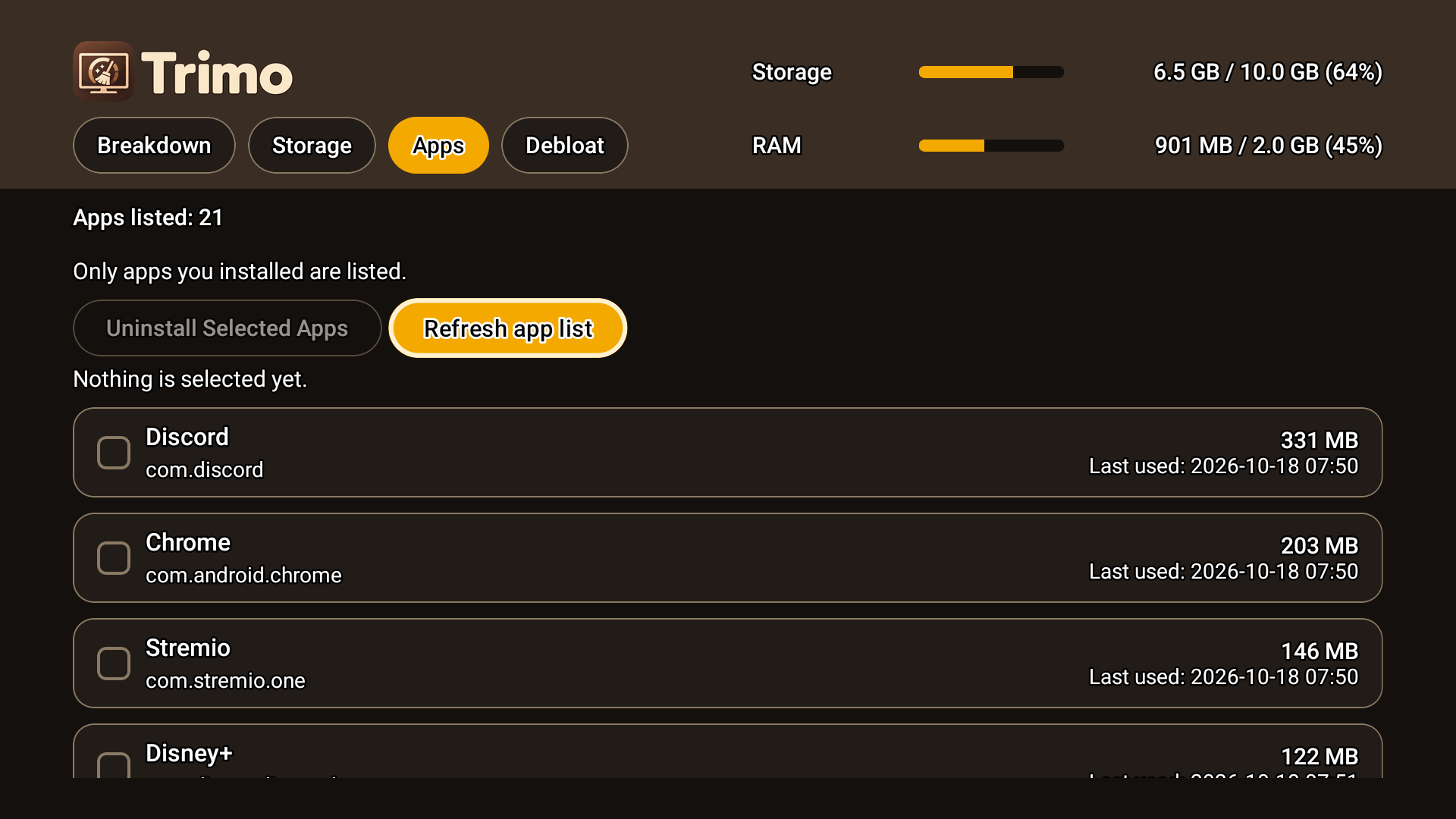
Apps listet nur die Apps auf, die du selbst installiert hast, mit Daten-, Cache- und APK-Größe sowie dem Datum der letzten Nutzung, sofern der Fernseher es meldet. Wähle aus, was weg soll, und für jede App öffnet sich der Deinstallationsdialog von Android selbst — Trimo entfernt also nie eigenmächtig eine App. Debloat liest jedes installierte Paket, erklärt, worum es sich handelt, bewertet es mit Sicher, Deine Wahl, Behalten oder Geschützt und deaktiviert oder entfernt die gewählten Pakete für den aktuellen Nutzer.
Cache leert die zwischengespeicherten Dateien aller Apps auf dem Fernseher in einem Schritt. Konten, Einstellungen und App-Daten bleiben erhalten, und die Apps bauen ihren Cache bei der Nutzung neu auf. Trimo misst danach den freigewordenen Platz und verspricht nie eine bestimmte Zahl. Es braucht dieselbe einmalige Freigabe für USB-Debugging wie Debloat.
| Was es ist | Speicher-Cleaner und System-App-Manager für Android TV und Google TV |
|---|---|
| Plattform | Android TV oder Google TV ab Android 5.0; Debloat-Aktionen erfordern Android 8 oder neuer |
| Steuerung | Nur mit der TV-Fernbedienung (D-pad) — keine Smartphone-App, Tastatur oder Computer nötig |
| Aufräumen | Datenmüll, von Hand markierte Dateien, ausgewählte Apps und App-Caches |
| Debloat | Vorinstallierte Apps für den aktuellen Nutzer deaktivieren oder entfernen; umkehrbar, mit Protokoll und „Alle Änderungen rückgängig“ |
| Preis | Kostenlos; das Deaktivieren oder Entfernen von System-Apps ist ein einmaliger Kauf über Google Play (kein Abo) |
| Datenschutz | Keine Konten, keine Werbung; nur anonyme Nutzungsstatistiken |
| Sprachen | 10: English, Español, Português, हिन्दी, العربية, Русский, Deutsch, Français, Bahasa Indonesia, Türkçe |
| Nicht enthalten | Kein RAM-Booster, kein Beenden von Prozessen, keine Versprechen eines „Speed-Boosts“, kein Root |
Highlights
Ehrliche Zahlen
Jede Größe und jeder Prozentwert wird vom Fernseher gelesen. Lässt sich etwas nicht messen, zeigt Trimo „Nicht gemessen“.
Umkehrbares Debloat
Jede Änderung wird vor der Ausführung in ein Protokoll geschrieben, danach geprüft und lässt sich mit „Wiederherstellen“ oder „Alle Änderungen rückgängig“ zurücknehmen.
Geschützte Apps
Startbildschirm, Tastatur, Einstellungen, Trimo selbst und die Kerndienste bekannter TV-Marken sind geschützt und lassen sich nicht deaktivieren.
Für die Fernbedienung gemacht
Jeder Bildschirm ist für das D-pad und fürs Lesen vom Sofa aus gestaltet. Nichts erfordert Maus, Tastatur oder Smartphone.
Privat von Grund auf
Keine Konten, Werbung oder Werbe-Tracking. Es werden nur anonyme Nutzungsstatistiken gesendet; die Debug-Verbindung geht zum eigenen Dienst des Fernsehers auf 127.0.0.1.
10 App-Sprachen
Die Oberfläche folgt der Sprache des Fernsehers. Jede andere Sprache zeigt Englisch. Diese Website gibt es in denselben zehn Sprachen.
Warum Debloat sicher bleibt
Trimo nutzt nie Root, flasht nie etwas und löscht nie Systemdateien. Es ändert nur den Zustand eines Pakets für den aktuellen Nutzer, mit den eigenen Paketbefehlen von Android.
Liste geschützter Apps
Startbildschirm, Tastatur, Einstellungen, Trimo und die Kerndienste bekannter TV-Marken lassen sich nicht auswählen.
Erst bestätigen
Jedes Deaktivieren oder Entfernen fragt nach, und der Fokus liegt zuerst auf „Abbrechen“.
Protokoll und 15 Sekunden
Jede Änderung wird vor der Ausführung protokolliert. Danach hast du 15 Sekunden Zeit, „Änderungen behalten“ zu drücken — sonst macht der Fernseher sie rückgängig.
Alles rückgängig
Eine einzelne App wiederherstellen oder „Alle Änderungen rückgängig“ drücken, um alles wieder zu aktivieren, was Trimo geändert hat.
Unterstützte Geräte
Android-TV-Seite
Android TV oder Google TV ab Android 5.0 — TV-Box, Smart-TV oder Streaming-Stick, zum Beispiel von Xiaomi, TCL, Sony, Philips, Hisense oder NVIDIA. Trimo kennt die geschützten Systemdienste dieser Marken.
Voraussetzungen für Debloat
Debloat-Aktionen erfordern Android 8 oder neuer und eingeschaltetes USB-Debugging in den Entwickleroptionen. Auf älteren Versionen bleibt die Paketliste schreibgeschützt.
Speicherzugriff
Android 6 bis 10 fragt den Speicherzugriff in einem Systemdialog ab. Android 11 und neuer nutzt die Einstellung „Zugriff auf alle Dateien“, die Trimo für dich öffnet.
Nicht vorgesehen
Smartphones und Tablets sind nicht vorgesehen: Trimo ist für die TV-Oberfläche und die Fernbedienung gemacht.
Screenshots
Häufige Fragen
Wie gebe ich Speicher auf meinem Android TV frei?
Öffne in Trimo die „Aufteilung“, um zu sehen, was den Speicher belegt. Lösche dann in „Speicher“ Datenmüll und große Dateien, die du nicht mehr brauchst, deinstalliere in „Apps“ ungenutzte Apps, leere in „Cache“ die App-Caches und deaktiviere in „Debloat“ vorinstallierte Apps. Jeder Schritt fragt nach einer Bestätigung.
Ist Trimo kostenlos?
Ja, bis auf eine Sache. Messen, Scannen, Dateien löschen, Apps deinstallieren, „Wiederherstellen“ und Rückgängigmachen sind kostenlos. Das Deaktivieren oder Entfernen von System-Apps in Debloat ist ein einmaliger Kauf über Google Play — kein Abo.
Brauche ich Root oder einen Computer?
Nein. Trimo läuft auf dem Fernseher. Für Debloat und Cache schaltest du einmal USB-Debugging in den Entwickleroptionen ein und bestätigst die Abfrage am Fernseher; danach spricht Trimo mit dem eigenen Debug-Dienst des Fernsehers auf 127.0.0.1. Es sind weder Computer noch Kabel beteiligt.
Ist es sicher, System-Apps zu deaktivieren?
Trimo bietet nur umkehrbare Änderungen an: Geschützte Apps lassen sich nicht auswählen, jede Aktion braucht eine Bestätigung, jede Änderung wird protokolliert, und du hast 15 Sekunden, sie rückgängig zu machen. Deaktiviere trotzdem nur, was du verstehst — die Bewertungen Sicher, Deine Wahl, Behalten und Geschützt zeigen, wie riskant jede App ist.
Macht Trimo meinen Fernseher schneller?
Trimo verspricht keinen schnelleren Fernseher: Es beendet keine Apps, killt keine Prozesse und gibt keinen RAM frei. Freier Speicher hilft, wenn ein Fernseher fast voll ist, und das Deaktivieren vorinstallierter Apps, die du nie nutzt, schafft Ordnung.
Löscht es meine Fotos oder Videos?
Nie automatisch. Der Datenmüll-Scan schlägt keine Mediendateien vor. Im Dateibrowser kannst du jede Datei von Hand markieren, und gelöscht wird erst nach einer Bestätigung, die warnt, dass gelöschte Dateien nicht wiederherstellbar sind.
Welche Berechtigungen braucht Trimo und warum?
Speicherzugriff, um die Dateien zu scannen und zu löschen, die du markierst; Nutzungszugriff für App-Größen und Datum der letzten Nutzung; die Liste der installierten Apps für „Apps“ und „Debloat“; die Systemanfrage zum Deinstallieren; und Internet, um den eigenen Debug-Dienst des Fernsehers auf 127.0.0.1 zu erreichen und anonyme Nutzungsstatistiken zu senden. Die Abrechnungsberechtigung stammt aus der Google-Play-Billing-Bibliothek. Details stehen in der Datenschutzerklärung.
Welche Daten sammelt Trimo?
Nur anonyme Nutzungsstatistiken, gesendet über Google Analytics for Firebase: welche Bildschirme und Funktionen genutzt werden, Anzahlen, Größenbereiche und ob eine Aktion erfolgreich war. Nie Dateinamen, App-Namen oder persönliche Daten, und es wird keine Werbe-ID erfasst. Es gibt keine Konten und keine Werbung, und Google Play wickelt den einmaligen Kauf ab. Siehe die Datenschutzerklärung.
Funktioniert Trimo ohne Internet?
Ja. Scannen, Aufräumen und Debloat funktionieren alle offline. Anonyme Nutzungsstatistiken werden nur gesendet, wenn eine Verbindung besteht; Google Play braucht nur zur Bestätigung des Kaufs eine Verbindung. Die Internetberechtigung dient außerdem dem eigenen Debug-Dienst des Fernsehers auf 127.0.0.1.
Wie schalte ich USB-Debugging an meinem Fernseher ein?
Einstellungen → Geräteeinstellungen → Info → 7-mal „Build“ drücken, dann Einstellungen → Entwickleroptionen → USB-Debugging einschalten. Drücke im Debloat- oder Cache-Bildschirm von Trimo „Verbinden“ und wähle am Fernseher „Immer zulassen“. Siehe die Einrichtungsanleitung.
Kann ich rückgängig machen, was Debloat geändert hat?
Ja. „Wiederherstellen“ aktiviert eine App wieder, und „Alle Änderungen rückgängig“ aktiviert anhand des Protokolls alles wieder, was Trimo geändert hat. Nach jeder Aktion hast du außerdem 15 Sekunden, sie rückgängig zu machen.
Warum sind manche Apps als „Geschützt“ markiert?
Sie werden gebraucht, um den Fernseher zu starten, den Startbildschirm anzuzeigen, die Einstellungen zu öffnen oder Eingänge umzuschalten. Trimo lässt nicht zu, dass du sie deaktivierst.
Welche Geräte werden unterstützt?
Android-TV- und Google-TV-Geräte ab Android 5.0; Debloat-Aktionen erfordern Android 8 oder neuer. Trimo wurde auf einer Xiaomi Mi Box (Android 9) und einem Android-14-TV-Emulator getestet. Andere Geräte sollten funktionieren, wurden aber nicht alle getestet.
Welche Sprachen unterstützt Trimo?
Die Oberfläche folgt der Sprache des Fernsehers: English, Español, Português, हिन्दी, العربية, Русский, Deutsch, Français, Bahasa Indonesia und Türkçe. Jede andere Sprache zeigt Englisch.
Zuletzt aktualisiert: 2026-10-30 · App-Version 1.0.0.